9. ハンズオン終了後の後片付け
ハンズオン終了後のAWSの課金発生を無くすために、今回のハンズオンで使用したハードウェアの後片付けと、作成したAWSのリソースの削除を行います。
9.1. ハードウェアの後片付け
9.1.2. センサーの電源を切る
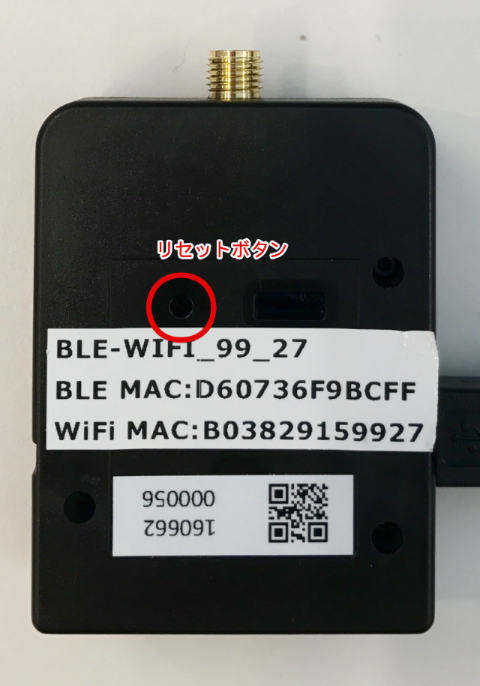
温湿度センサーの スライドスイッチ をスライドさせて電源を切って下さい。
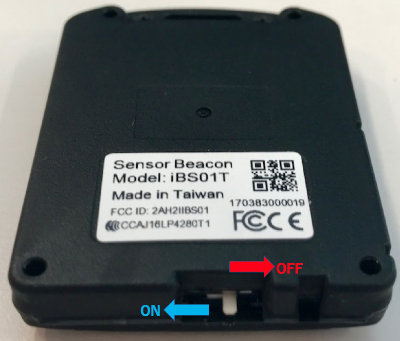
センサーは、電池で動作していますので、必ず電源をOFFにして下さい。 電源が入っていれば、温湿度センサーのボタンを押すとLEDが緑色に点灯しますので確認できます。
9.1.3. ゲートウェイの電源を切る
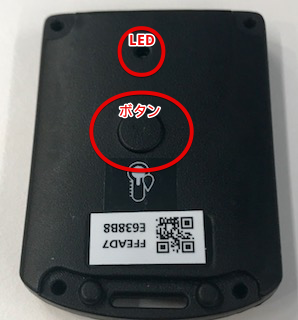
ゲートウェイからUSBケーブルを抜いて電源を切って下さい。これで、AWS IoTの課金は発生しなくなります。
9.2. AWSの後片付け
BLEゲートウェイがセンサーデータをAWS IoTに送信しなくなれば、AWS IoTでの課金は発生しなくなりますので、後日、削除して頂いても大丈夫です。S3とオプションシナリオのElastic Search Serviceだけは、入力データが無くても課金対象になりますので、削除して下さい。
9.2.1. AWS IoTのリソースを削除
AWS IoTの証明書、ポリシー、デバイスを削除するためには、削除前にアタッチされているリソースをデタッチする必要があります。(ルールは他のリソースとの関連性はありません)
- マネージメントコンソールのサービスから[AWS IoT]を選択します。
- メニューから、[Security]-[Certificate]をクリックします。
- 削除したい証明書を選択します。
- メニューから、[Things]を選び、[Detach] して下さい。
- Policyも同様に[Detach] して下さい。

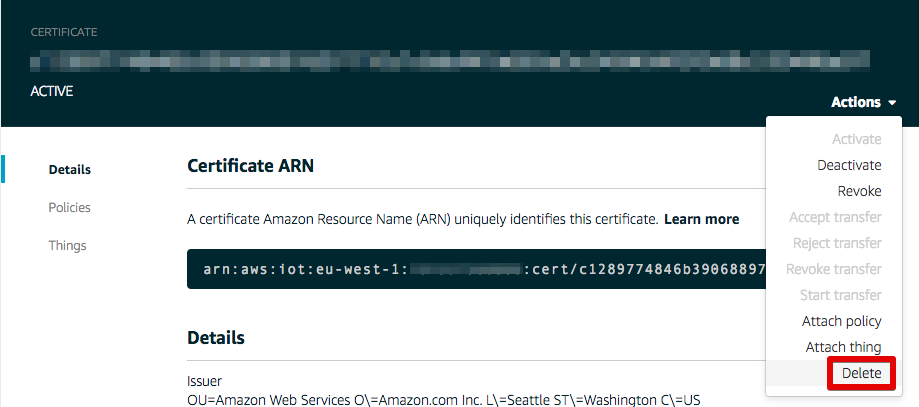
- 削除したいリソース(Certificate, Thing, Policy)を選択し、”Actions”のメニューから”Delete”を選択します。
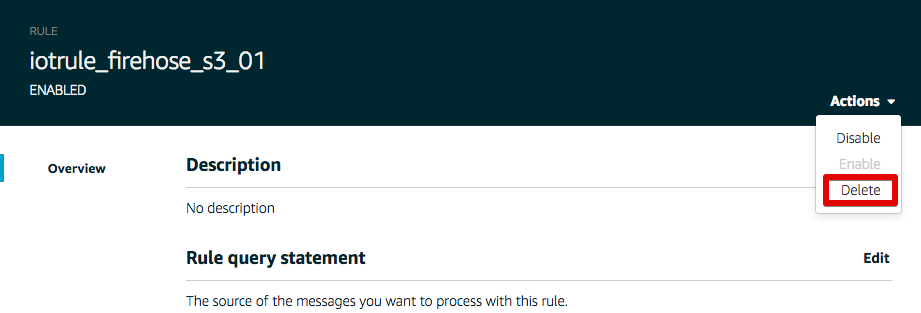
Ruleも同様に削除します。
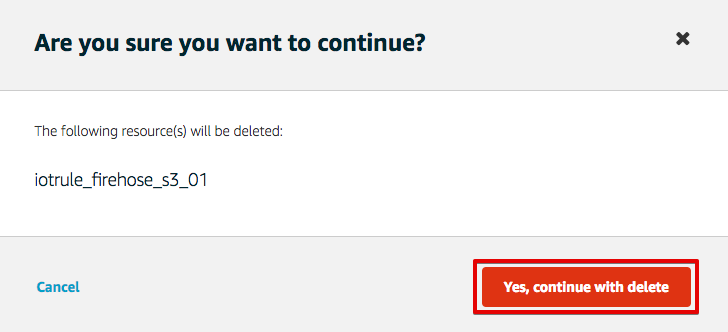
ワーニングが出ますが、[Yes, continue with delete]をクリックして削除して下さい。
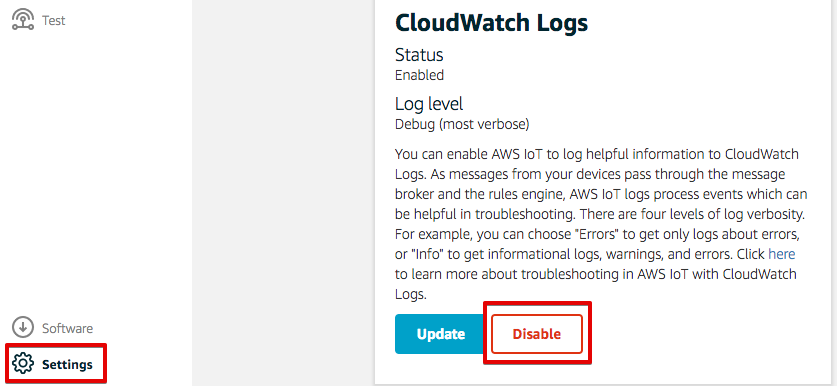
AWS IoTのCloudWatchログを有効にしている場合、無効にします。 Settingsをクリックし、CloudWatch Logsの[Disable]をクリックして無効にして下さい。
9.2.2. S3バケットを削除
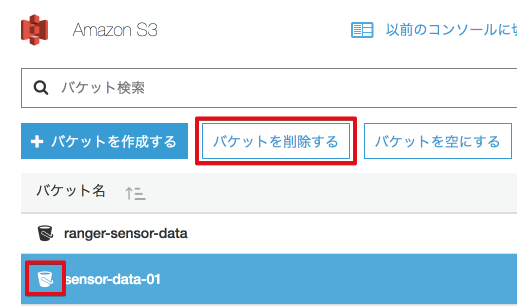
マネージメントコンソールのサービス一覧から[S3]をクリックして開きます。 リストからバケット ”sensor-data-<参加者番号>-<ユニークな文字>” のアイコンをクリックして選択します。[バケットを削除する]をクリックして下さい。
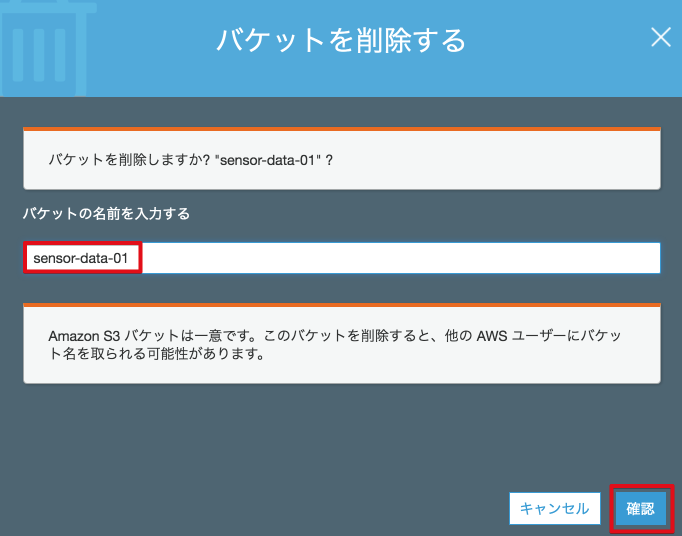
確認画面が表示されますので、”バケットの名前を入力する”にバケット名を入力して、[確認]をクリックして下さい。
9.2.3. Lambda関数を削除
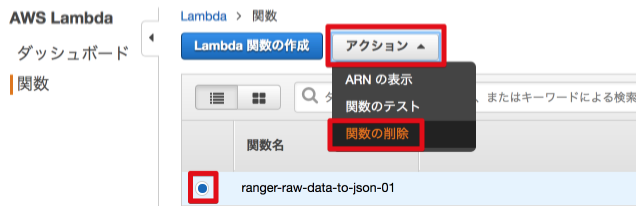
マネージメントコンソールのサービス一覧から[Lambda]をクリックして開きます。Lammbda関数 ranger-raw-data-to-json-<参加者番号>をチェックし、[アクション]から、”関数の削除”を選びます。確認画面が表示されるので[削除]をクリックします。 同様に、Lammbda関数 rsensor-raw-data-to-json-mqtt-publish-<参加者番号>も削除して下さい。
9.2.4. Kinesis Firehoseの設定を削除
マネージメントコンソールのサービス一覧から[Kinesis]をクリックして開きます。[Firehose コンソールに移動]をクリックし、Kinesis Firehoseの設定画面に移動します。
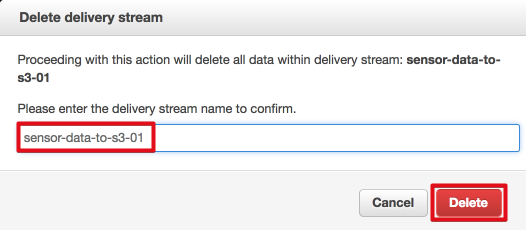
S3 Delivery Streamsから、”sensor-data-to-s3-<参加者番号>” をチェックし、[アクション]から、”Delete”を選びます。確認画面が表示されるので[削除]をクリックします。
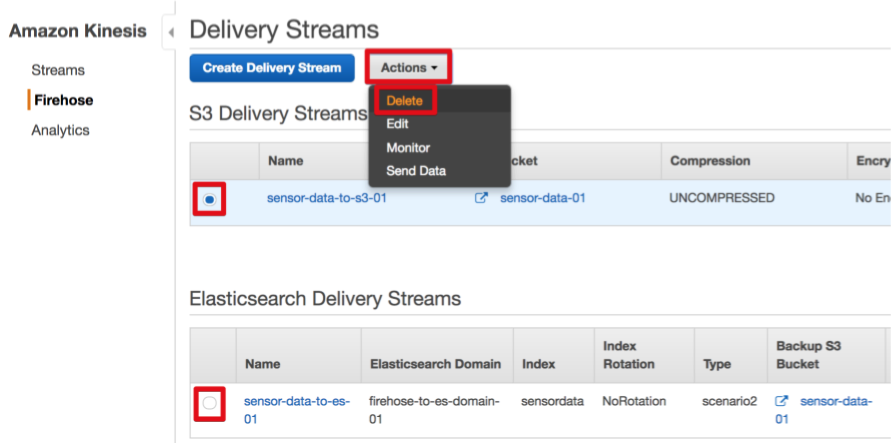
確認画面が表示されるので、delivery stream 名を入力し、[Delete]をクリックします。ElasticSearch Delivery Streamsも同様の方法で削除します。
9.2.5. IAMロールを削除
マネージメントコンソールのサービス一覧から[IAM]をクリックして開きます。 メニューから[ロール]をクリックして下さい。右上の設定アイコンを押して、作成時刻を表示して下さい。 作成事項でソートすると、本ハンズオンで作成したロールが見えます。
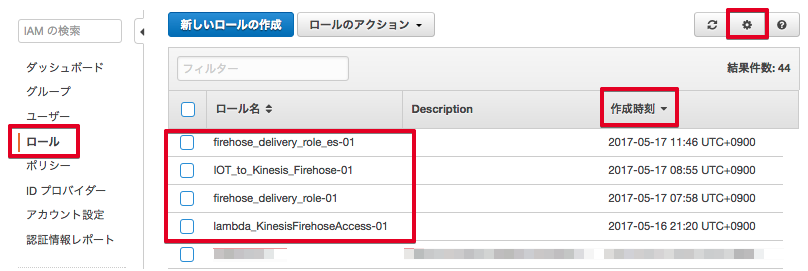
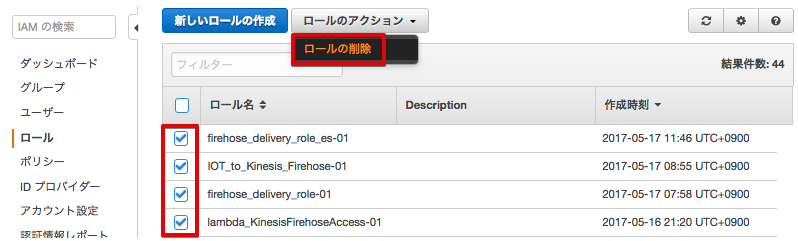
本ハンズオンで作成した下記のロールのみにチェックを入れ、[ロールの削除]をクリックして下さい。
- IOT_to_Kinesis_Firehose-<参加者番号>
- firehose_delivery_role-<参加者番号>
- lambda_KinesisFirehoseAccess-<参加者番号>
- lambda_awsiot_mqtt_publish-<参加者番号>
- firehose_delivery_role_es-<参加者番号> (これは、オプションです。)
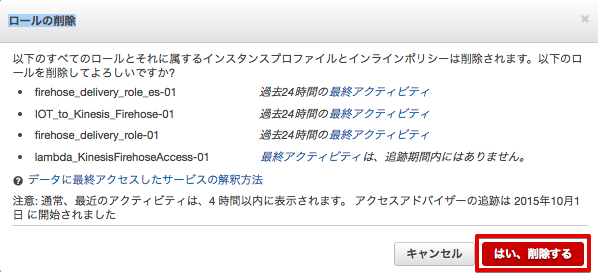
確認画面が表示されますので、[はい、削除する]をクリックして下さい。
9.2.6. ElsticSearch Serviceの設定を削除
ElsticSearch Serviceは、オプションシナリオで使用したものです。オプションシナリオ未実施の方は削除する必要はありません。スキップして下さい。
マネージメントコンソールのサービス一覧から[ElsticSearch Service]をクリックして開きます。 Domain”firehose-to-es-domain-<参加者番号>”をクリックします。
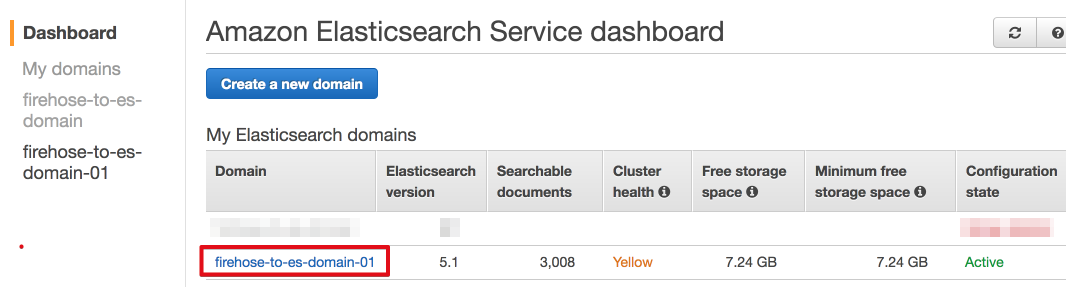
画面の下までスクロールし、”Delete Elasticsearch domain”をクリックすると、[Delete domain] ボタンが表示されるので、クリックします。
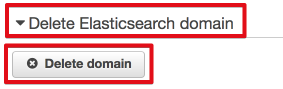
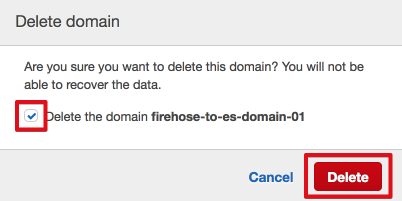
確認画面が表示されますので、”Delete the domain ....”のチェックを入れ、[Delete] ボタンをクリックします。