5. シナリオ1: センサーデータをS3に保存する
BLEゲートウェイは、温湿度センサーが送信するBeaconを受信し、バイナリデータとしてAWS IoTに送信しています。AWS IoTのルールエンジンにご自身のセンサーデータのトピック名”sensor/<参加者番号>”を登録して、そのメッセージだけを「Amazon Kinesis Firehose」に送信します。Kinesis Firehoseでは、Lambda関数を使用して、受け取ったバイナリデータを活用が容易なJSON形式に変換し、Amazon S3へ保存します。
Amazon Kinesis Firehose は、受け取ったストリーミングデータを AWSの各種サービスに簡単にロードすることができます。ストリーミングデータをキャプチャ、変換して、Amazon Kinesis Analytics、Amazon S3、Amazon Redshift、および Amazon Elasticsearch Service に送信可能です。

S3に保存するデータは、下記のJSON形式のデータになります。
{
  "model": "590080BC",       ← センサーのモデル番号
  "src_mac": "FFEAD7E638B8", ← センサーのMACアドレス
  "dst_mac": "AC83F3A041D2", ← ゲートウェイのMACアドレス
  "rssi": -47,               ← Beaconの電波強度
  "vbat": 3.34,              ← 電池電圧
  "tempreature": 26.97,      ← 温度
  "humidity": 42,            ← 湿度
  "@timestamp": "2017-05-11T08:34:43" ← タイムスタンプ
}
このシナリオでは、最初にデータの保存先であるS3とデータ変換用のLambda関数の設定を行い、最後にKinesis Firehoseの設定を行います。
5.1. S3バケットを作成
Amazon S3は、高い耐久性を持つ、容量無制限で安価なオブジェクトストレージ・サービスです。このシナリオでは、温湿度センサーのデータをS3に保存します。データをS3に保存すれば、AWSの各種データベースや、Amazon Athena、Amazon Redshift、Amazon EMR、Amazon Machine Lerningなどの各種分析サービスとの連携が容易になり、データレイクとして活用する事が出来ます。
データを保存するS3バケットを作成します。
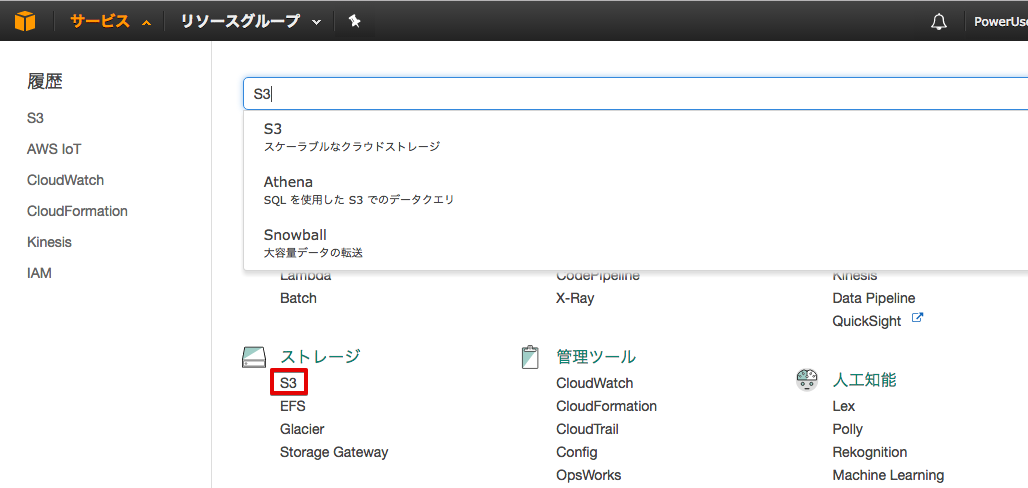
サービス一覧から[S3]をクリックして開きます。
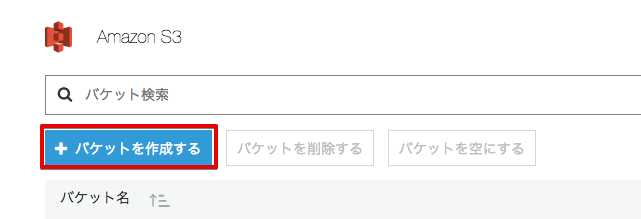
S3の設定画面が表示されれます。[バケットを作成する] ボタンを押します。
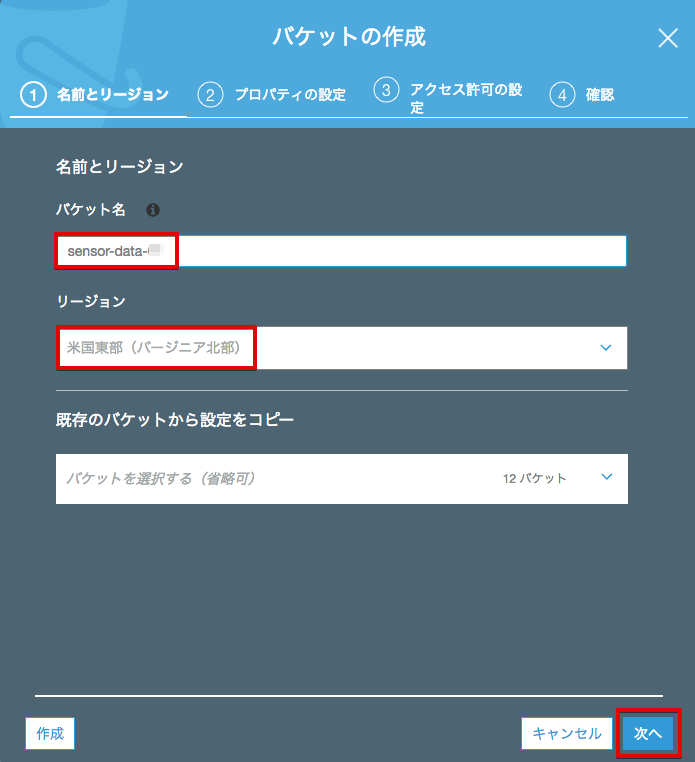
バケット名に、”sensor-data-<参加者番号>-<ユニークな文字>”、リージョンは、[米国東部(バージニア北部)] を選択し、[次へ]をクリックします。次の画面でも[次へ]をクリックして下さい。 S3のバケット名は、全世界でユニークな名前で有る必要があるため、「-<ユニークな文字>」をバケット名に追加し、他とコンフリクトしないようにして下さい。
| 項目 | 設定 |
|---|---|
| バケット名 | sensor-data-<参加者番号>-<ユニークな文字> |
| リージョン | 米国東部(バージニア北部) |
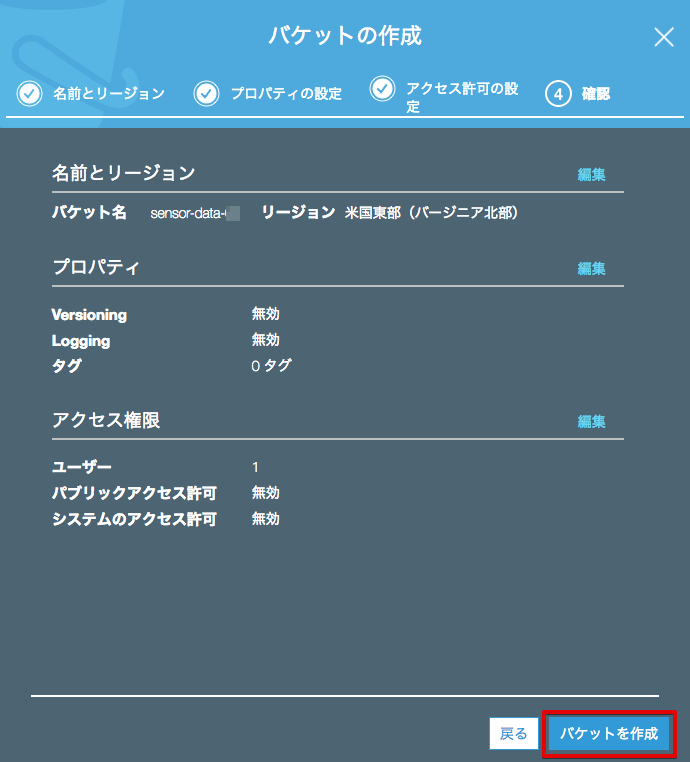
下記の画面が出るまで、[次へ]をクリックして下さい。最後に、[バケットを作成] をクリックすると、S3バケットが作成されます。
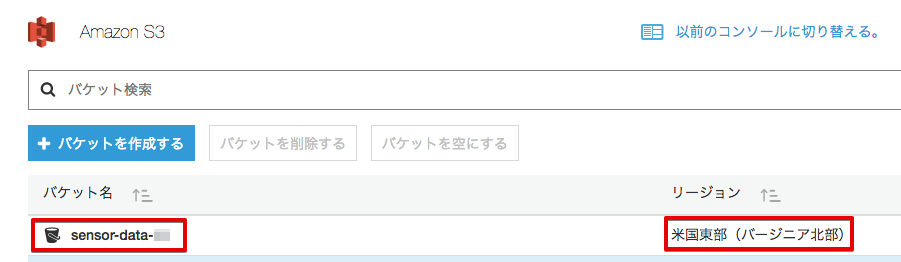
“sensor-data-<参加者番号>-<ユニークな文字>” のバケットがリージョン:[米国東部(バージニア北部)] に作成されているか確認して下さい。複数の参加者で1つのAWSアカウントを共用している場合、他のIAMユーザーのバケットも表示されます。
5.2. データ変換用のLambda関数を準備する
Amazon Kinesis Firehoseは、受け取ったデータをLambda関数を使用して処理することができます。このセクションでは、AWSにデータ変換用のLambda関数を登録します。
はじめに、Lambda関数を下記のリンクからPCにダウンロードして下さい。このzipファイルは、後ほどLambdaの設定画面でAWSにアップロードします。
https://s3-ap-northeast-1.amazonaws.com/awsiot-handson-dojo-jp/ranger-raw-data-to-json.zip
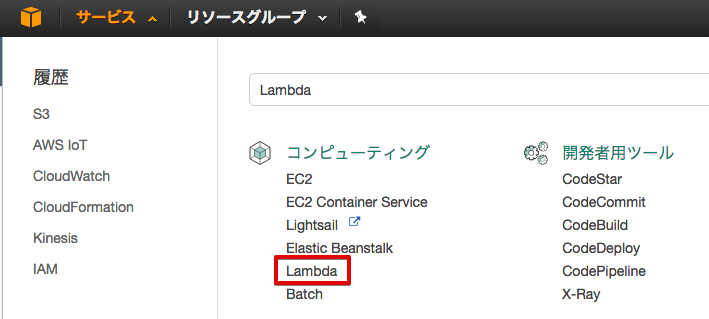
サービス一覧から[Lambda] をクリックして開きます。
下記のような画面が表示されるので、[関数の作成] をクリックします。
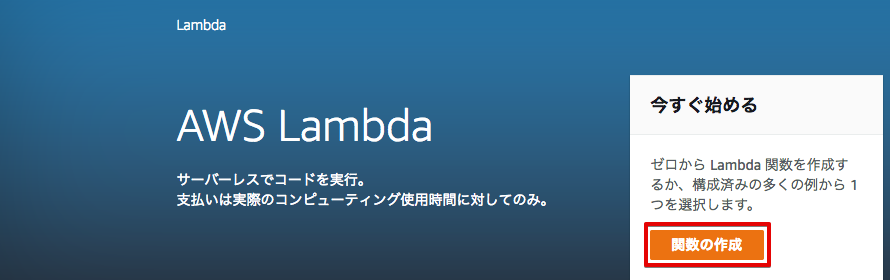
この画面が表示されない場合は、Lambdaの関数の画面から、[関数の作成] ボタンをクリックします。

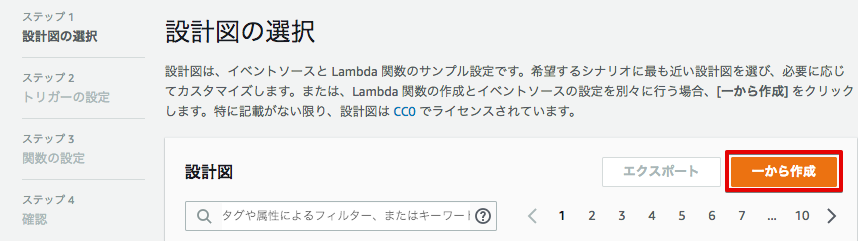
「設計図の選択」画面が表示されるので、[一から作成] をクリックします。
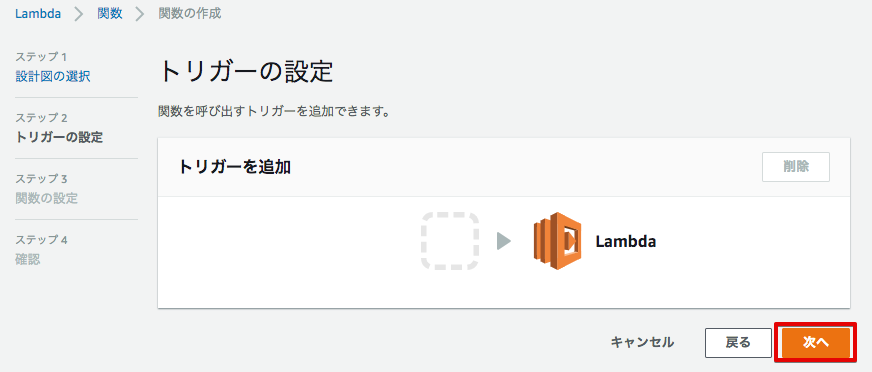
トリガーの設定画面が表示されますが、何もせず、[次へ]をクリックします。
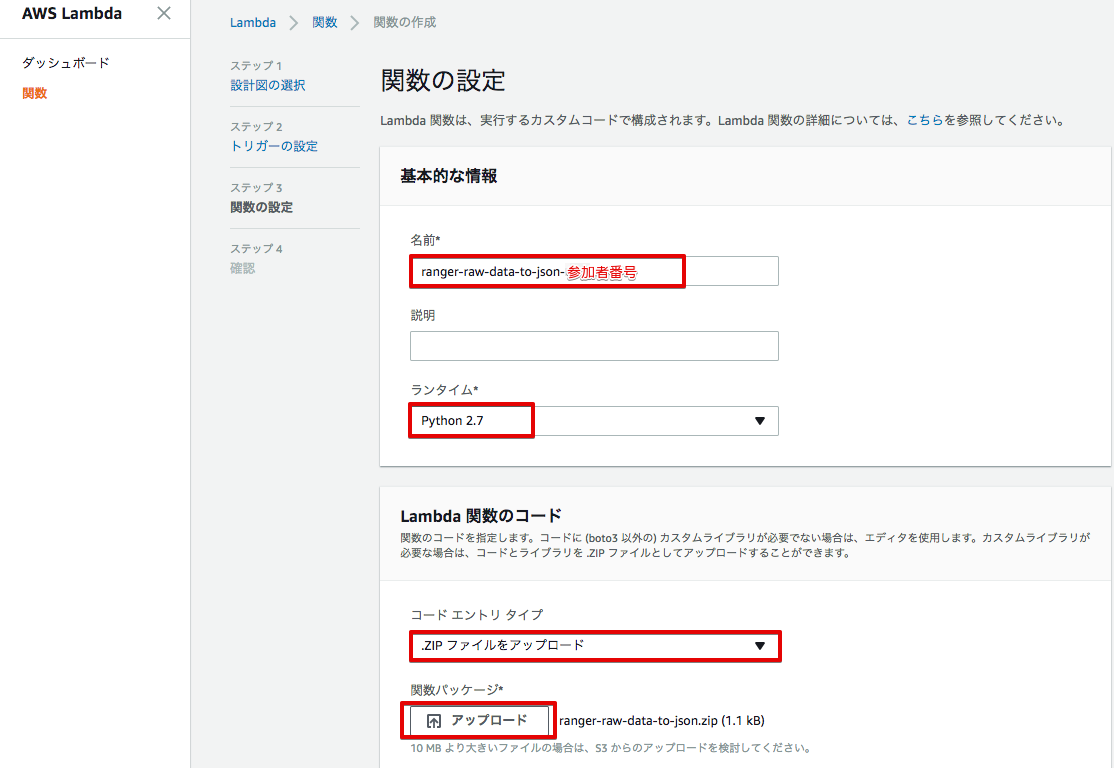
先ほどダウンロードしたLambda関数のzipファイルをAWSにアップロードします。 下記のような画面が表示されるので、必要事項を入力して下さい。
| 項目 | 設定 |
|---|---|
| 名前 | ranger-raw-data-to-json-<参加者番号> |
| ランタイム | Python 2.7 |
| コード エントリ タイプ | ZIPファイルをアップロード |
| 関数パッケージ | ranger-raw-data-to-json.zip (先ほどダウンロードしたもの) |
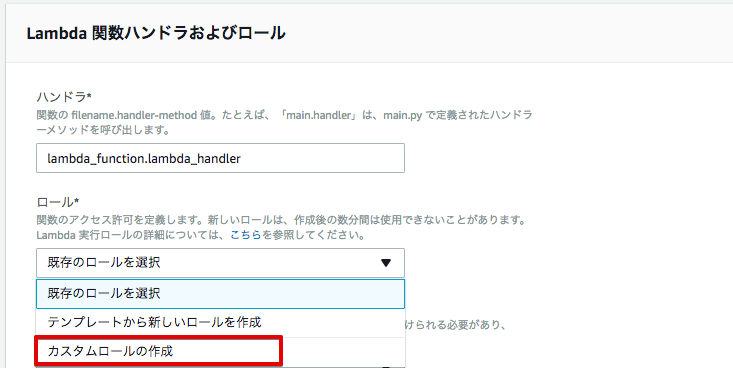
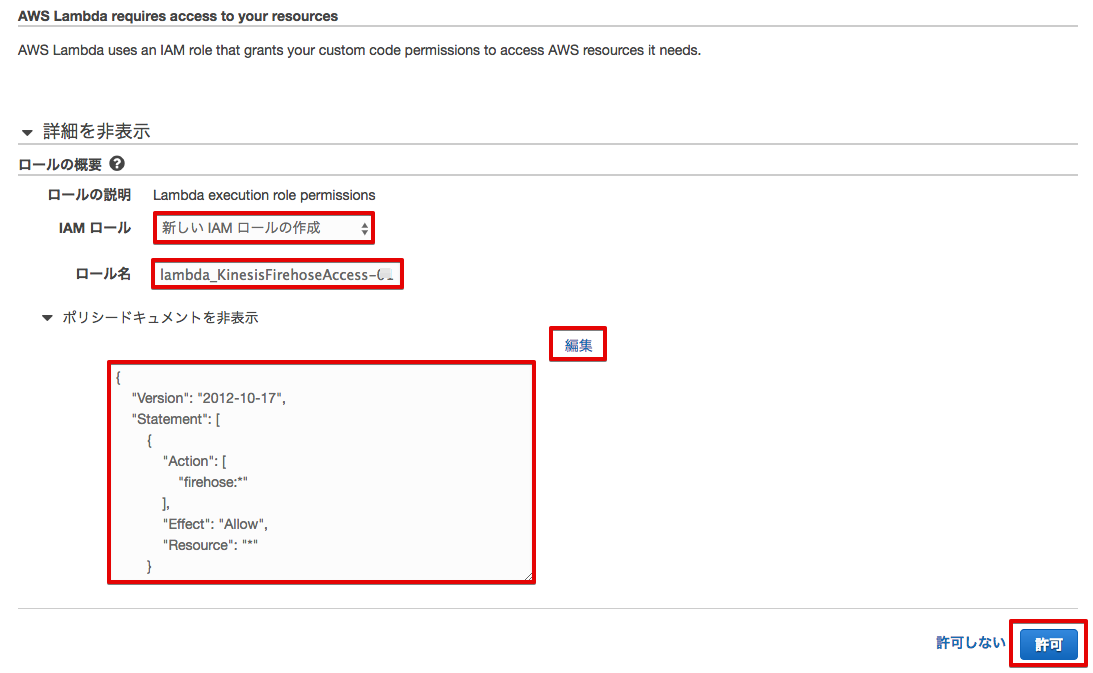
「Lambda 関数ハンドラおよびロール」のロールで、[カスタムロールの作成] を選択すると、別画面でIAMの設定画面が出てきます。
| 項目 | 設定 |
|---|---|
| ロール | カスタムロールの作成 |
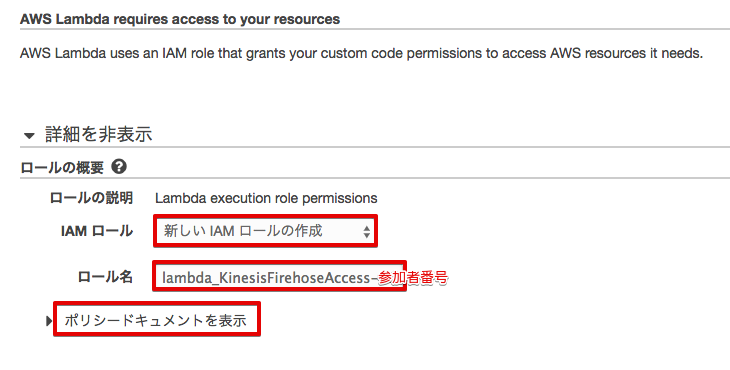
下記の設定を入力し、ロールの設定を行って下さい。
IAMの設定画面では、[新しいIAMロールの作成] を選択し、ロール名を入力し、[ポリシードキュメントを表示] をクリックして下さい。このIAMロールでは、Lambda関数のアクセス権限を設定します。Kinesis Firehoseからデータを受け取り、データ変換したデータをKinesis Firehoseへデータを書き戻すことを可能にし、CloudWatchログへのログの出力を許可しています。
| 項目 | 設定 |
|---|---|
| IAM ロール | 新しいIAMロールの作成 |
| ロール名 | lambda_KinesisFirehoseAccess-<参加者番号> |
[編集] をクリックし、下記のポリシードキュメントをコピペして下さい。[許可] をクリックするとIAMの設定画面は閉じます。
{
    "Version": "2012-10-17",
    "Statement": [
        {
            "Action": [
                "firehose:*"
            ],
            "Effect": "Allow",
            "Resource": "*"
        },
        {
          "Action": [
            "logs:CreateLogGroup",
            "logs:CreateLogStream",
            "logs:PutLogEvents"
          ],
          "Effect": "Allow",
          "Resource": "arn:aws:logs:*:*:*"
        }
    ]
}
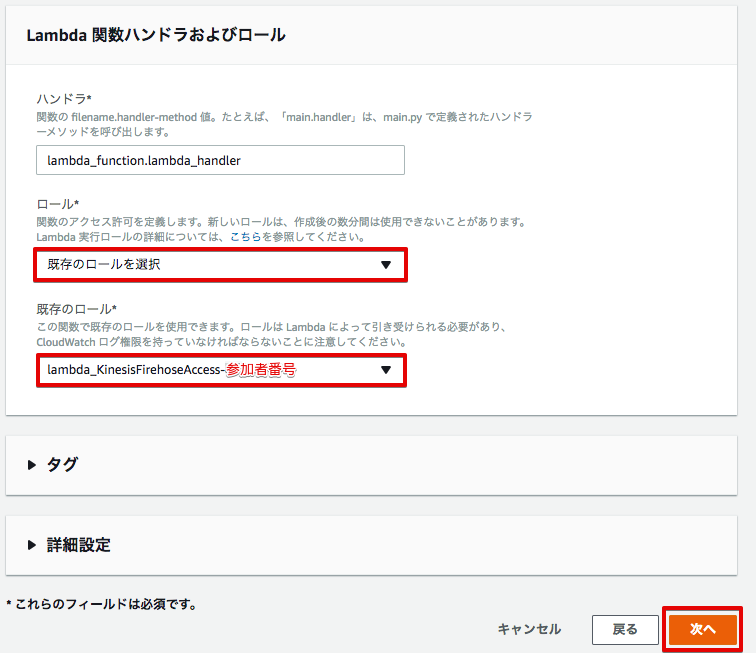
ロールが[既存のロール] に変更され、ロール名として、”lambda_KinesisFirehoseAccess-<参加者番号>” が表示されていることを確認し、[次へ] をクリックして下さい。
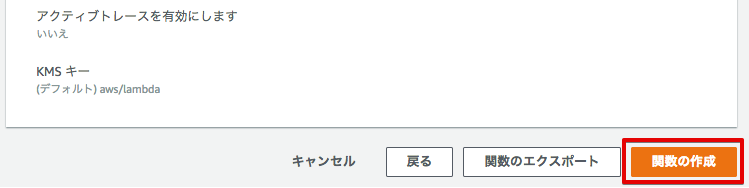
確認画面が表示されますので、下までスクロースし、[関数の作成] をクリックして下さい。
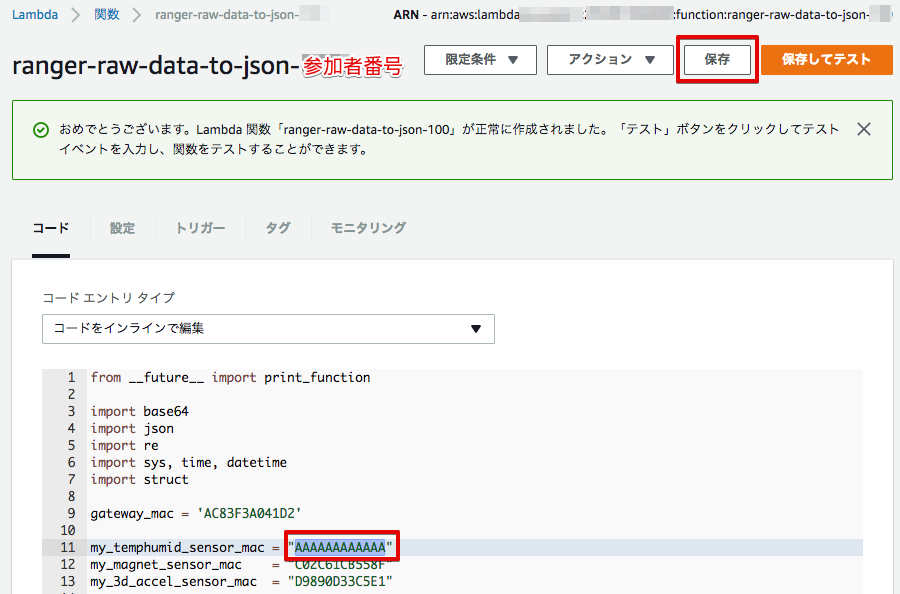
Lambda関数の作成に成功すると、下記の様な画面が表示され、アップロードしたLambda関数のソースコードが表示されます。
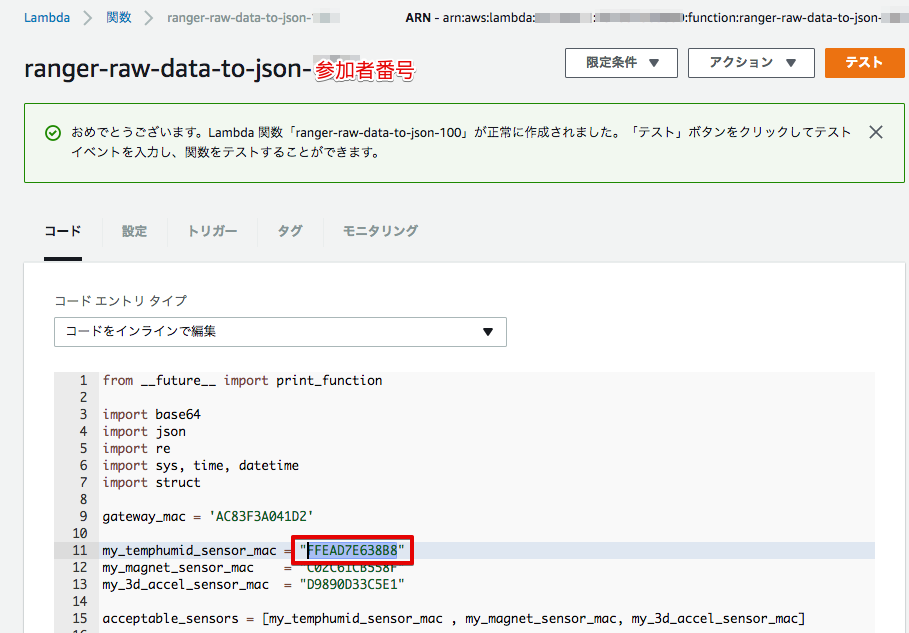
BLEゲートウェイは、BLEフィルター設定で、指定したBLEセンサーのデータだけをAWS IoTへ送信するようになっていますが、他の参加者の温湿度センサーのBeaconも受信し、トピック “sensor/<参加者番号>”として、AWS IoTに送信しています。
AWS IoTに送信するデータの中に、BLEセンサーのMACアドレスが付加されていますので、この値を利用して、Lambda関数でBLEセンサーのBDアドレスを確認させ、ご自身の温湿度センサーが送信したデータだけをLambda関数で処理するようにします。
このLambda関数は、”my_temphumid_sensor_mac” に記載されているMACアドレスを持つデータだけを処理します。アップロードしたLambda関数の”my_temphumid_sensor_mac”を、ご自身の温湿度センサーのMACアドレスに書き換えましょう。
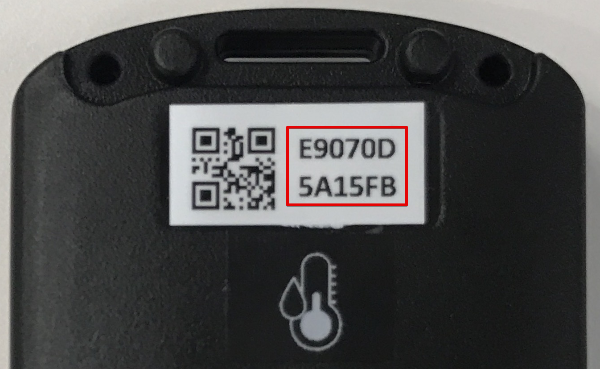
ご自身の温湿度センサーのラベルに記載されているMACアドレスを確認し、Lambda関数内のの”my_temphumid_sensor_mac” を書き換え、[保存] ボタンを押して下さい。
5.3. Kinesis Firehoseの設定
Lambda関数の登録が終わりましたので、Amaozn Kinesis Firehoseの設定を行います。Kinesis Firehoseのストリーム名を指定し、データの吐き出し先をS3とします。また、データ変換を有効にして、先ほど登録した変換用のLambda関数を指定します。S3へデータを書き出す周期は、60秒周期とします。
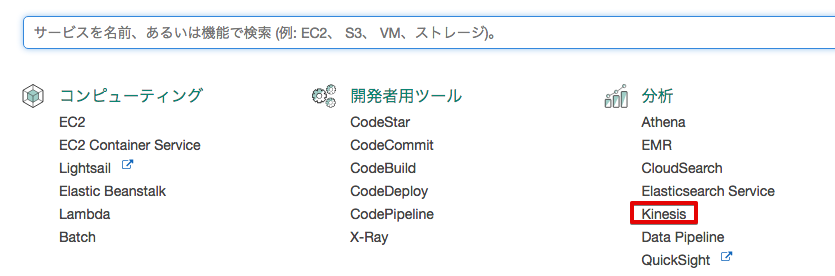
サービス一覧から[Kinesis]をクリックして開きます。
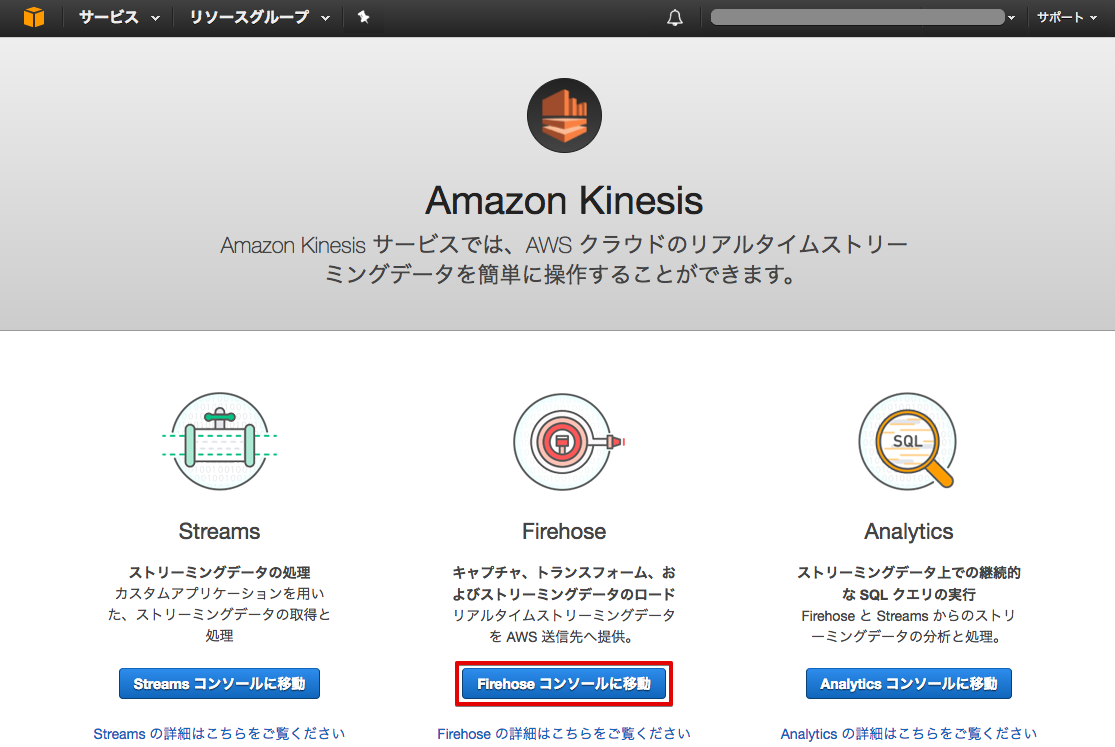
Kinesisの画面が開きますので、[Firehose コンソールに移動] をクリックして下さい。
[Create Delivery Stream] をクリックして下さい。

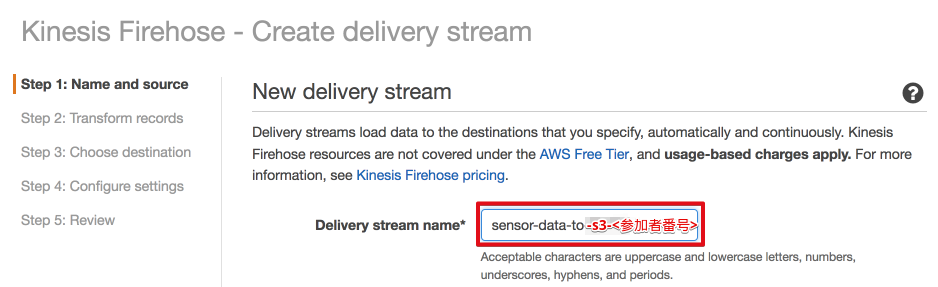
Step 1 で、”Delivery stream name” として、”sensor-data-to-s3-<参加者番号>” を設定し、他の設定は、そのままにして [Next] をクリックします。
| 項目 | 設定 |
|---|---|
| Delivery stream name | sensor-data-to-s3-<参加者番号> |

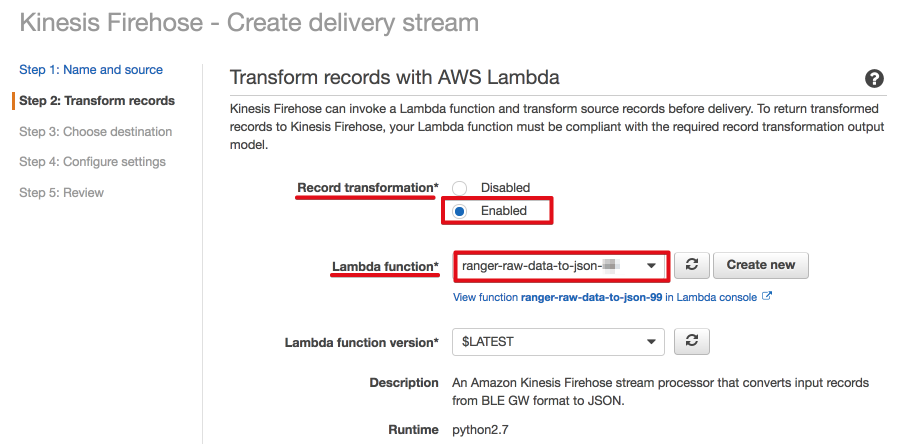
Step 2 では、Lambda関数を用いた、データ変換の設定を行います。
Lambdaでデータ変換を行いますので、Data transformation を Enabled にして、Lambda関数を選んで、[Next] をクリックして下さい。
| 項目 | 設定 |
|---|---|
| Data transformation | Enabled |
| Lambda function | ranger-raw-data-to-json-<参加者番号> |
Step 3 で、Destination として Amazon S3 を選択し、下記の情報を入力し、[Next] をクリックします。
| 項目 | 設定 |
|---|---|
| Destination | Amazon S3 |
| Delivery stream name | sensor-data-to-s3-<参加者番号> |
| S3 bucket | sensor-data-<参加者番号>-<ユニークな文字> |

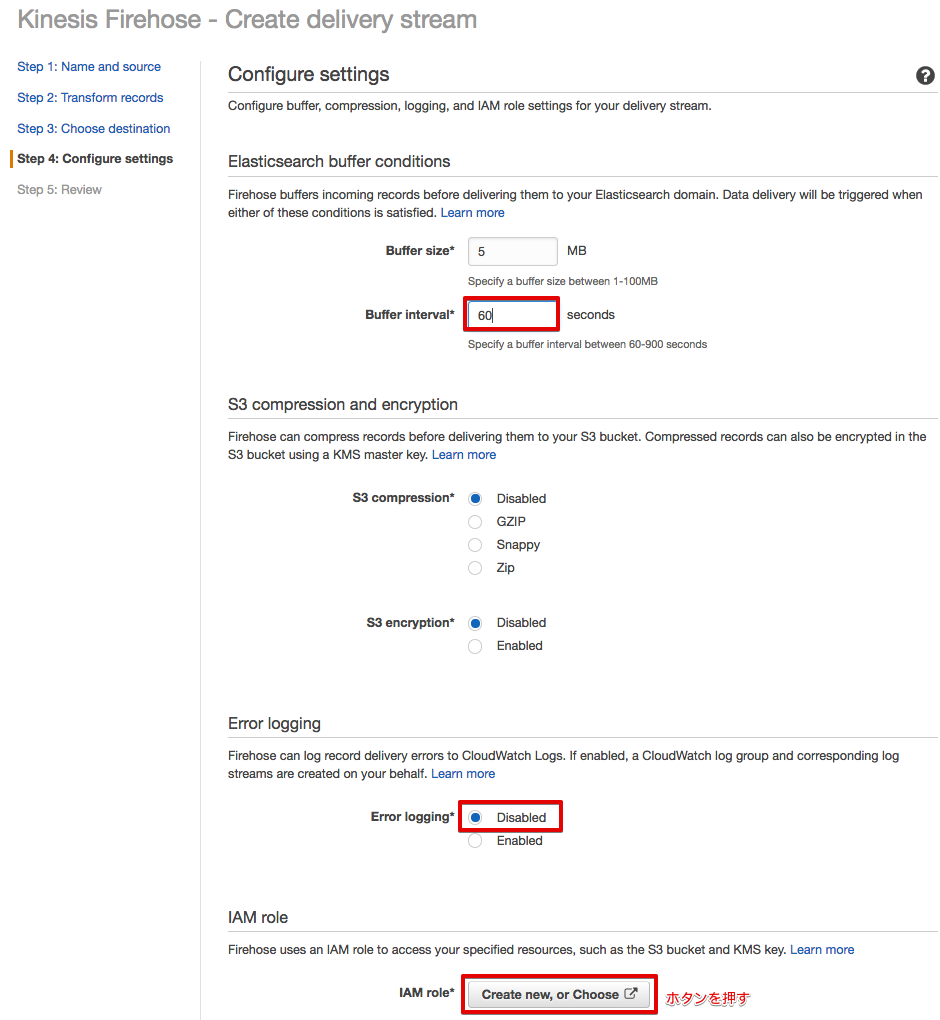
Step 4 で、下記を入力し、[Create new, or Choose] ボタンを押します。
| 項目 | 設定 |
|---|---|
| Buffer interval | 60 (Elasticsearch Serviceに60秒周期でデータが追加されます) |
| Error Logging | Disable |
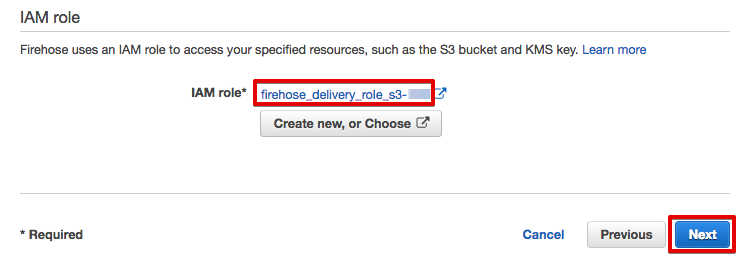
| IAM role | [Create new, or Choose] ボタンを押す |
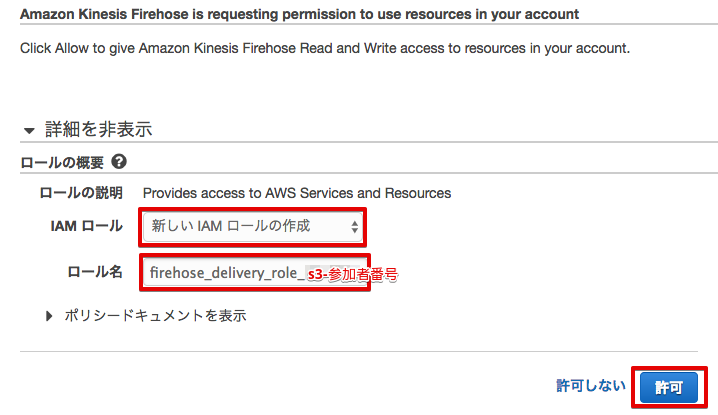
IAM ロール の設定画面が開きます。
“新しい IAMロールの作成” を選択し、ロール名を入力して、[許可] をクリックすると、Firehoseの設定画面に戻ります。
| 項目 | 設定 |
|---|---|
| IAM ロール | 新しい IAMロールの作成 |
| ロール名 | firehose_delivery_role_s3-<参加者番号> |
設定したIAM ロールが選択されていることを確認し、[Next] をクリックして下さい。
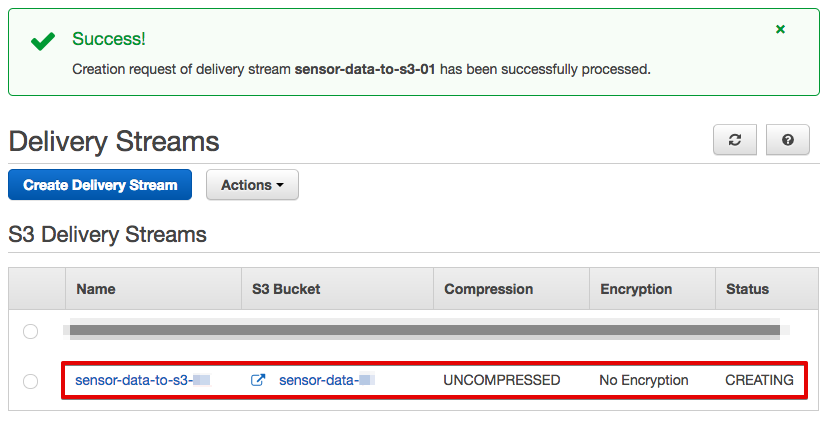
最後に、[Create Delivery Stream] をクリックして下さい。

Kinesis Firehose Delivery Streamsの作成が開始されました。
5.4. AWS IoT ルールの設定
AWS IoTでは、受信したデータをルールエンジンを用いて、他のAWSの各種サービスと容易に連携できます。ルールエンジンの設定は、SQLステートメントとアクションで構成されます。SQLステートメントのトピックフィルターでデータを抽出し、アクションとしてAWSの各種サービスを指定することができます。
このシナリオでは、BLEゲートウェイが送信するトピック “sensor/<参加者番号>” を、トピックフィルターとして設定し、送付先(アクション)を先ほど作成したKinesis Firehose Delivery Streamsとします。
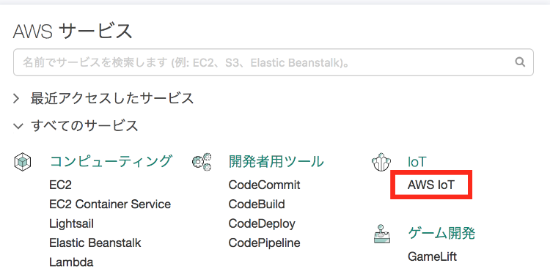
サービス一覧から[AWS IoT]をクリックして開きます。
ルールを作成します。メニューから[Rules]をクリックします。以下の様な画面が表示された場合は、[Create rule]をクリックします。
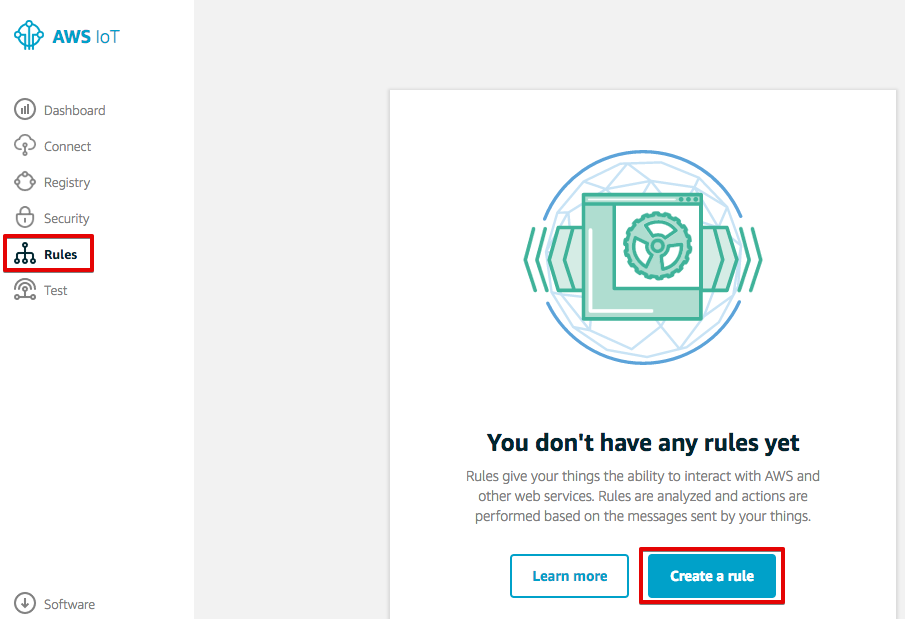
あるいは、ルール(Rule)一覧が表示された場合は、[Create]をクリックします。

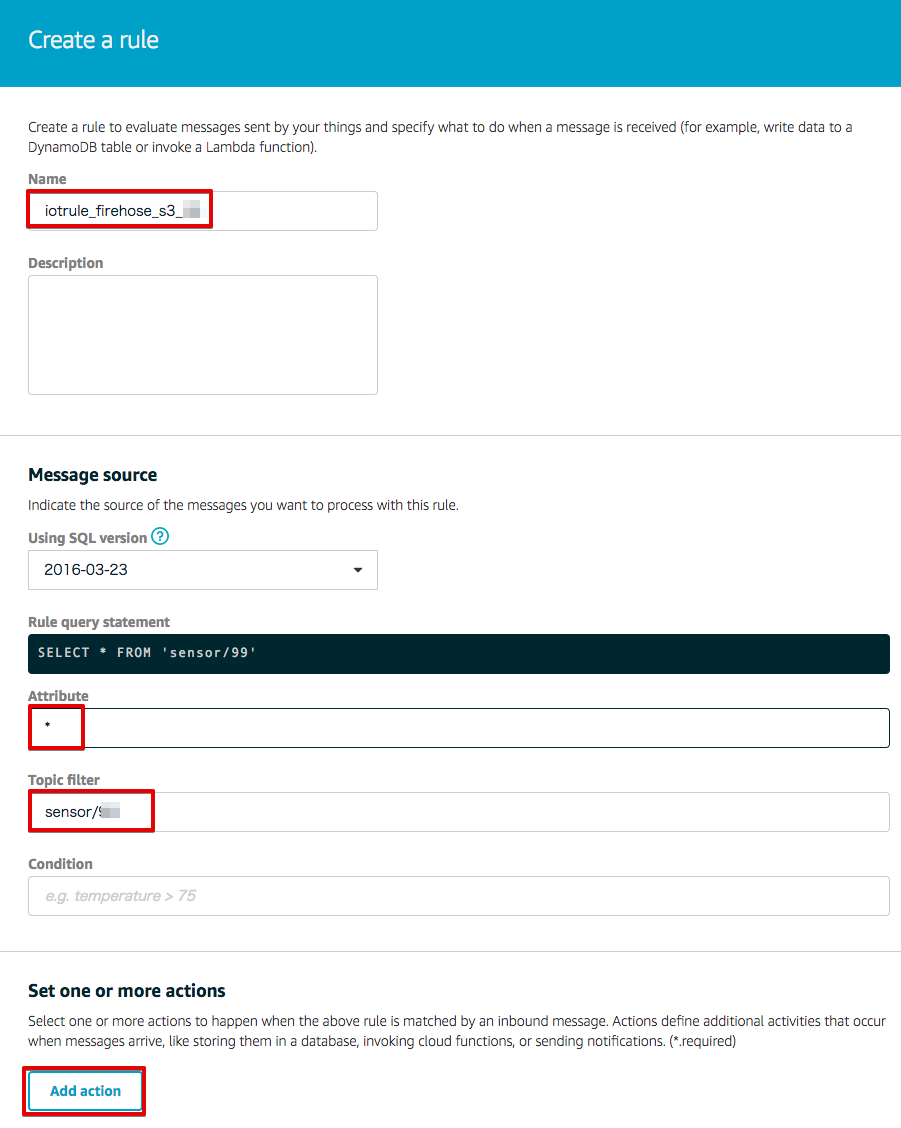
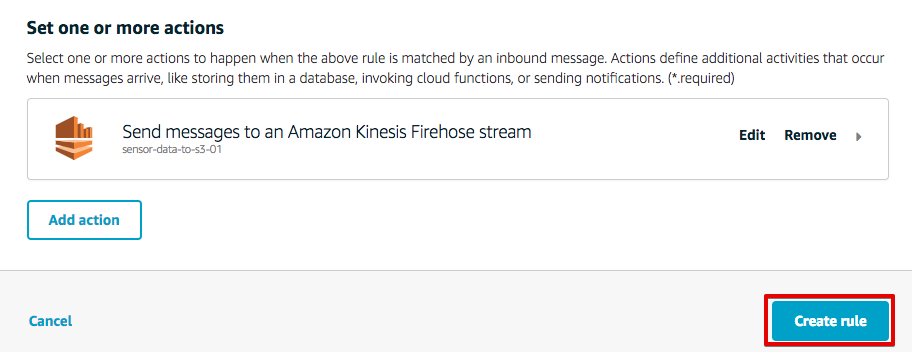
下記の項目を入力し、[Add action]をクリックします。
| 設定項目 | 値 |
|---|---|
| Name | iotrule_firehose_s3_<参加者番号> |
| Attribute | * |
| Topic filter | sensor/<参加者番号> |
“*”は、半角の*(アスタリスク)です。
Topic filterは、BLEゲートが送信するトピックになります。
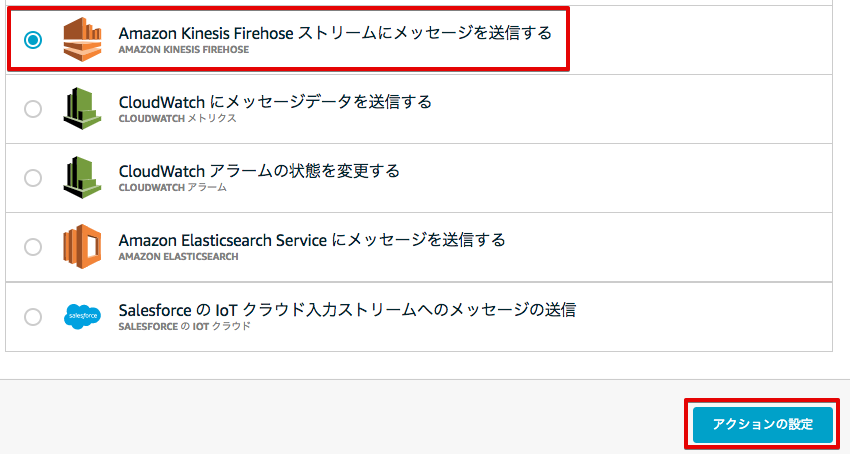
“Send messages to an Amazon Kinesis Firehose stream” を選択し、[Confgure action] をクリックします。
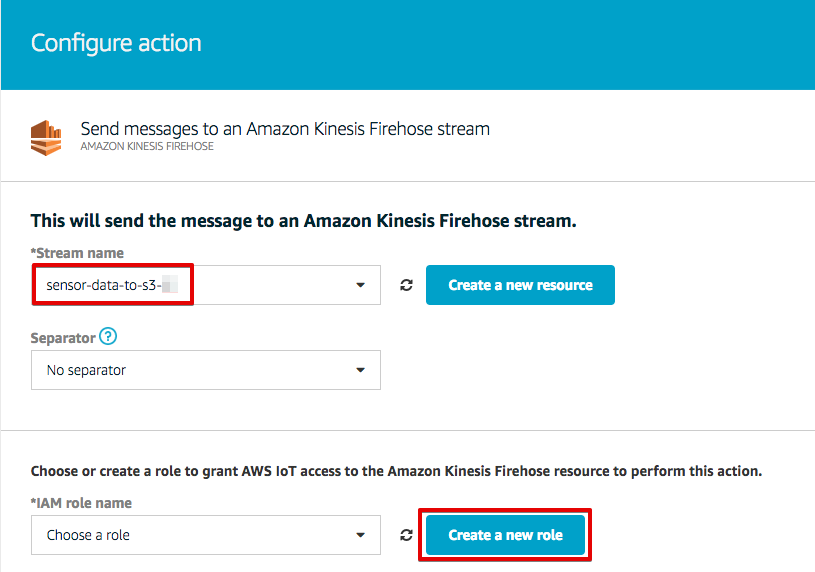
Stream nameで、先ほど作成した、Kinesis Firehose Delivery Streamsの “sensor-data-to-s3-<参加者番号>” を選択し、[Create a new role] をクリックします。
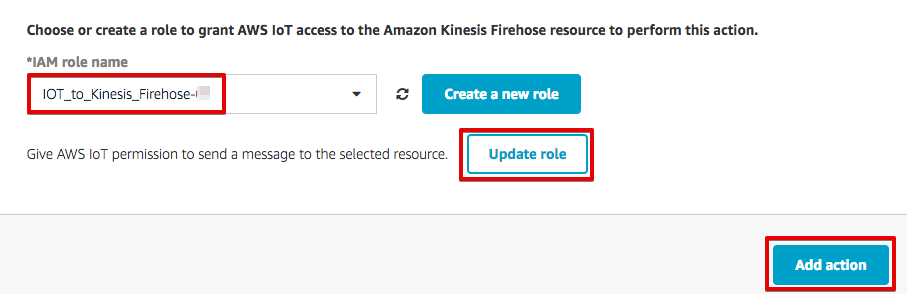
IAM role nameに、”IOT_to_Kinesis_Firehose-<参加者番号>” と入力し、[Create a new role] をクリックします。このIAMロールでは、Kinesis Firehoseへのデータの送信の権限を設定します。

IAM role nameで、”IOT_to_Kinesis_Firehose-<参加者番号>” を選択し、[Update role] をクリックします。 “Successfully updated role.” と表示されたら、[Add action] をクリックします。
Create a rule 画面に戻ります。[Create rule] をクリックして、ルールを作成します。
5.5. S3に保存されたデータを確認する
サービス一覧から[S3]をクリックして開きます。
“sensor-data-<参加者番号>-<ユニークな文字>” のバケットをクリックします。
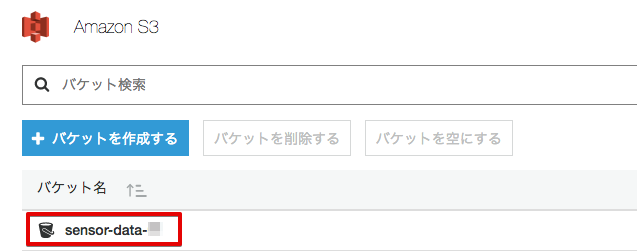
データが保存されたフォルダまで辿って下さい。
60秒周期でファイルが保存される設定になっているため、ファイルが現れるまで数分かかることがあります。画面を更新しながら、待って下さい。
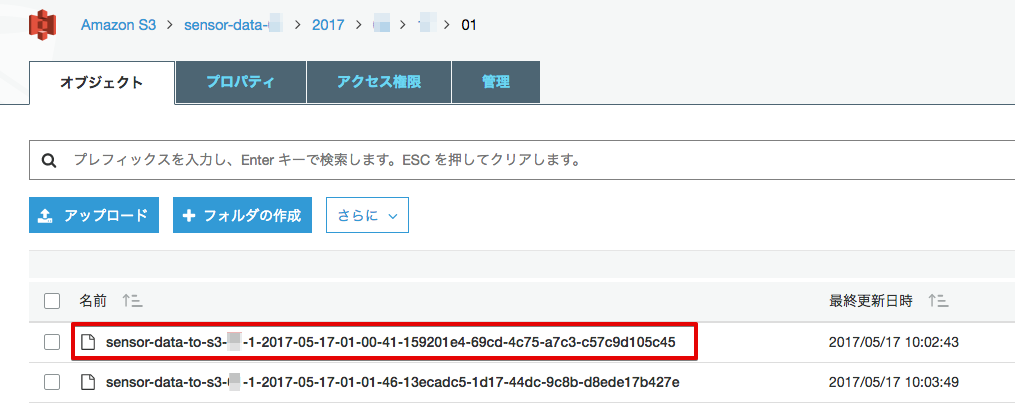
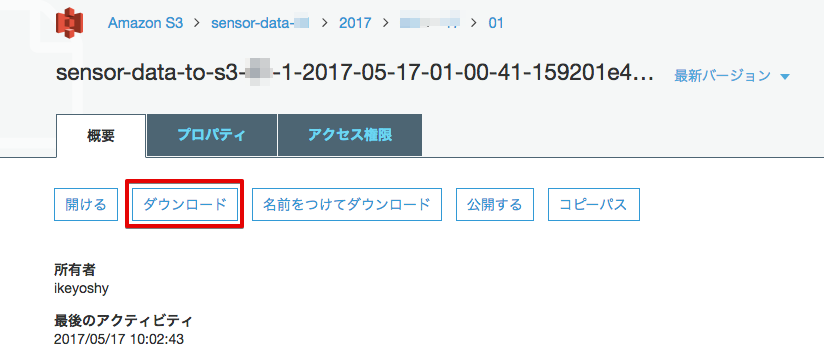
ファイルをクリックすると、ファイルの概要が表示されます。[ダウンロード] をクリックしてダウンロードして内容を確認して下さい。
下記の形式のセンサーデータが確認できます。
{"dst_mac": "F0B3865C39C3", "@timestamp": "2017-05-17T01:13:28", "humidity": 44, "vbat": 3.31, "tempreature": 25.25, "rssi": -44, "model": "590080BC", "src_mac": "E9070D5A15FB"}
これで、シナリオ1は、終わりです。バイナリデータをAWS IoTで受信し、Kinesis FirehoseでLambda関数を用いて、JSON形式に変換し、S3に保存することができました。