6. シナリオ2: センサーデータを可視化する-1
このシナリオでは、IoTデータのリアルタイムモニタリングを行います。
BLEゲートウェイが送信するバイナリデータをLambdaでJSON形式に変換し、トピック名を変えてAWS IoTへパブリッシュします。Webアプリケーションで、このトピックをサブスクライブし、グラフ表示します。Webアプリケーションは、AWS IoTデバイスとして動作し、JSON形式に変換されたトピックをサブスクライブして受け取り、グラフ表示します。センサーデータは、Lambdaで処理された後、ほぼリアルタイムでグラフに反映されます。

6.1. データ変換用のLambda関数を準備する
レンジャーシステムズ製のBLEゲートウェイがパブリッシュするトピックは、”sensor/<参加者番号>” でしたが、Lambda関数でJSON形式に変換し、トピック名 “sensor/<参加者番号>/json” として、AWS IoTに再度パブリッシュします。
まず、Lambda関数を下記のリンクからPCにダウンロードして下さい。このzipファイルは、後ほどLambdaの設定画面でアップロードします。
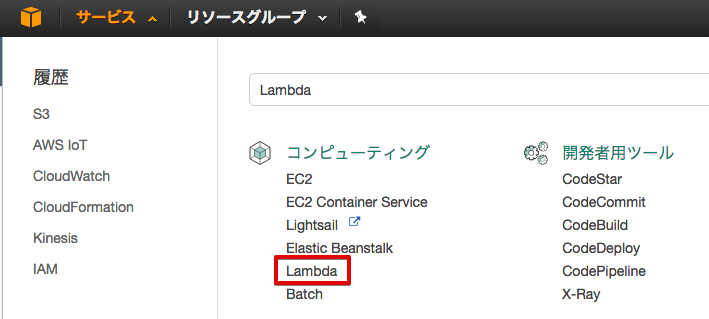
サービス一覧から[Lambda] をクリックして開きます。
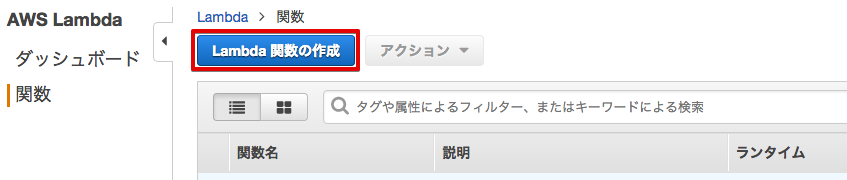
Lambda関数の設定画面が表示されるので、[Lambda 関数の作成] ボタンをクリックします。
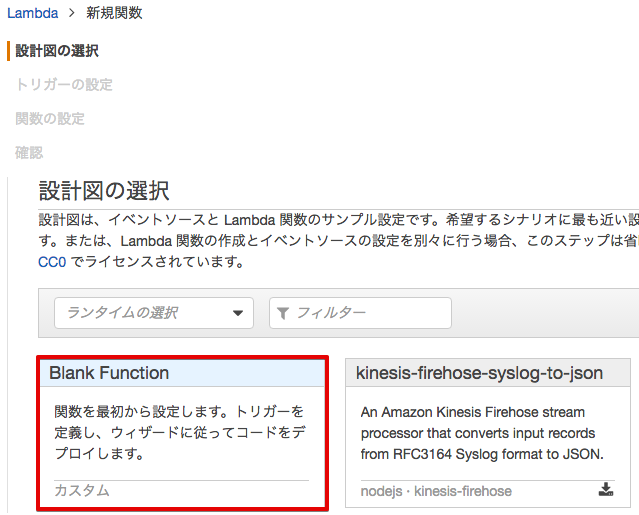
Lambda関数の作成画面が表示されるので、[Blunk Function] もしくは、[ブランク関数]をクリックします。
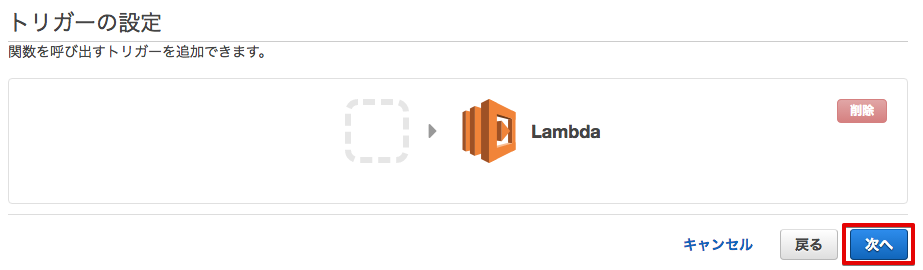
トリガーの設定画面が表示されるので、[次へ]をクリックします。
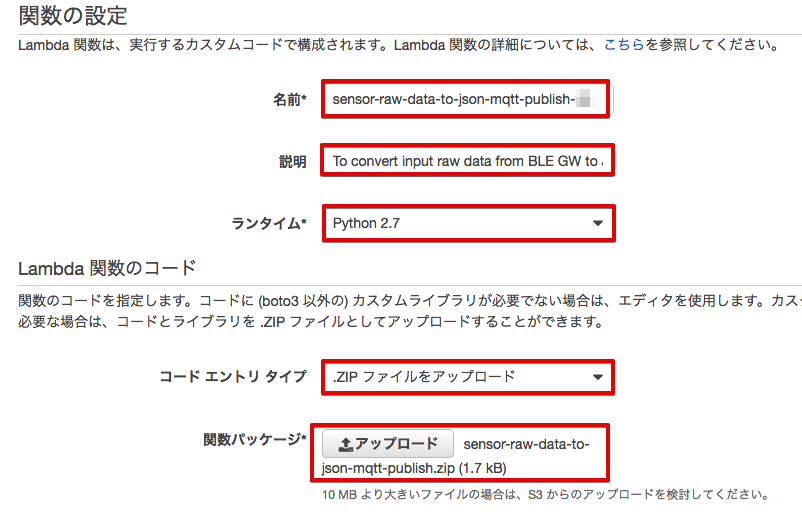
ダウンロード済みのLambda関数のZIPファイルをアップロードします。 下記のような画面が表示されるので、必要事項を入力し、[アップロード] ボタンをクリックして、アップロードして下さい。 ロール:[カスタムロールの作成] を選択すると、別画面でIAMの設定画面が出てきますので、設定に従って、ロールの設定を行って下さい。
| 項目 | 設定 |
|---|---|
| 名前 | sensor-raw-data-to-json-mqtt-publish-<参加者番号> |
| 説明 | To convert input raw data from BLE GW to JSON |
| ランタイム | Python 2.7 |
| コード エントリ タイプ | ZIPファイルをアップロード |
| 関数パッケージ | sensor-raw-data-to-json-mqtt-publish.zip (先ほどダウンロードしたもの) |
| ロール | カスタムロールの作成 |
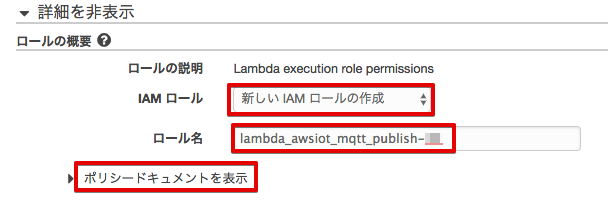
IAMの設定画面では、[新しいIAMロールの作成] を選択し、ロール名を入力し、[ポリシードキュメントを表示] をクリックして下さい。
| 項目 | 設定 |
|---|---|
| IAM ロール | 新しいIAMロールの作成 |
| ロール名 | lambda_awsiot_mqtt_publish-<参加者番号> |
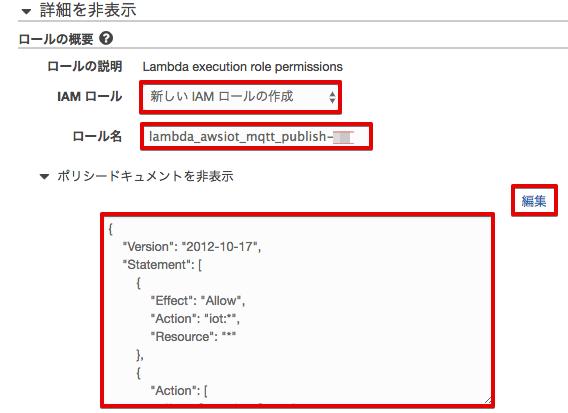
[編集] をクリックし、下記のポリシードキュメントをコピペして下さい。[許可] をクリックするとIAMの設定画面は閉じます。
このIAMロールでは、Lambda関数のアクセス権限を設定します。Lambda関数で変換したデータをAWS IoTへパブリッシュするので、AWS IoTへのアクセスを許可し、CloudWatchログへのログの出力を許可しています。
{
    "Version": "2012-10-17",
    "Statement": [
        {
            "Effect": "Allow",
            "Action": "iot:*",
            "Resource": "*"
        },
        {
            "Action": [
                "logs:CreateLogGroup",
                "logs:CreateLogStream",
                "logs:PutLogEvents"
            ],
            "Effect": "Allow",
            "Resource": "arn:aws:logs:*:*:*"
        }
    ]
}
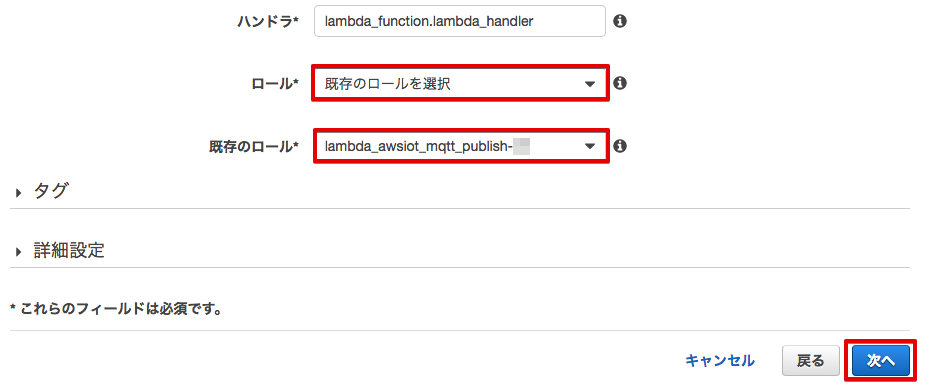
ロールが[既存のロール] に変更され、ロール名として、”lambda_awsiot_mqtt_publish-<参加者番号>” が表示されていることを確認し、[次へ] をクリックして下さい。
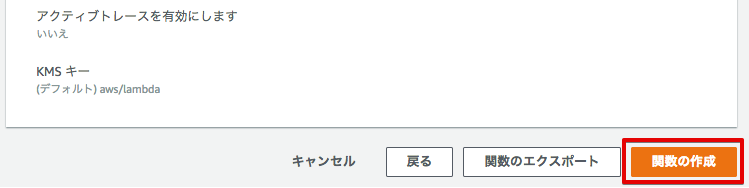
確認画面が表示されますので、下までスクロースし、[関数の作成] をクリックして下さい。
Lambda関数の作成に成功すると、下記の様な画面が表示されます。
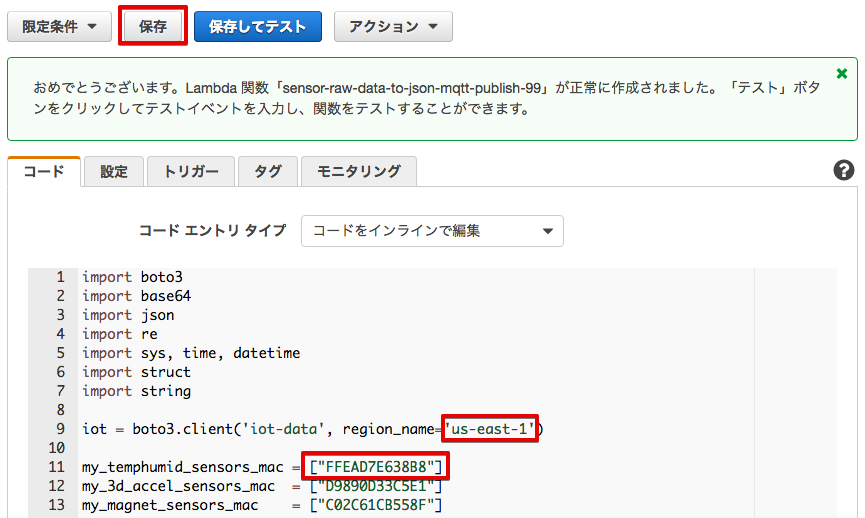
Lambda関数内でAWS SDKのboto3をインポートしますが、使用中のリージョンになっているか確認して下さい。(バージニア リージョンの場合、’us-east-1’です。)
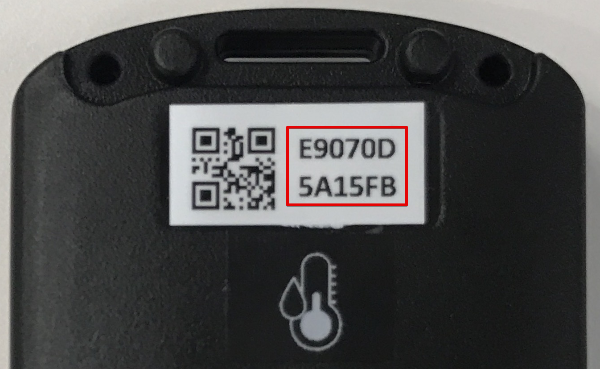
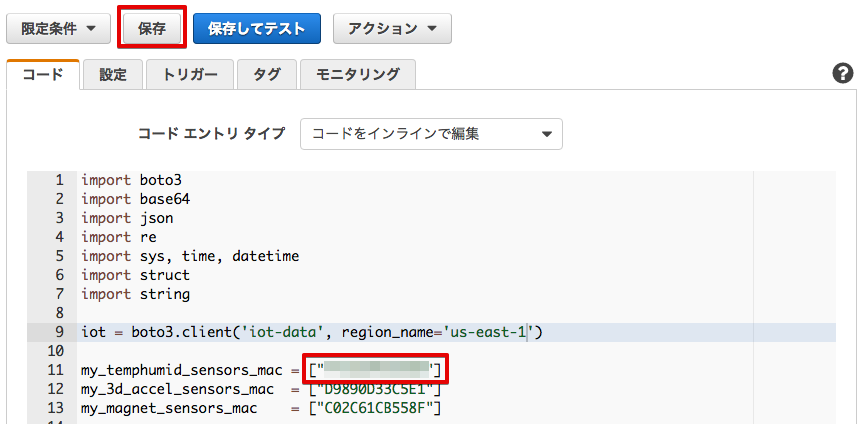
目的のセンサーからのデータだけを取り込むために、Lambda関数内の”my_temphumid_sensor_mac” を修正します。 ご自身のセンサーのラベルに記載されているセンサーのMACアドレスに修正し、[保存] ボタンを押して下さい。これによって、ご自身のセンサーのデータだけがLambda関数で処理されるようになります。”,”カンマで区切れば、複数のセンサーの登録も可能です。
6.2. Lambda起動用のAWS IoT ルールを作成
サービス一覧から[AWS IoT]をクリックして開きます。
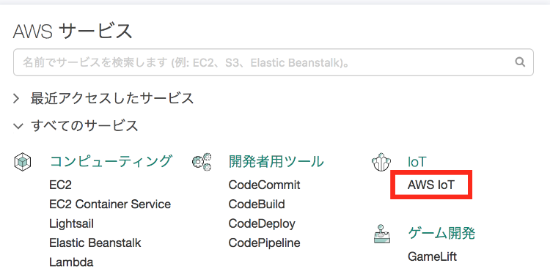
ルールを作成します。メニューから[Rules]をクリックします。ルール一覧画面で、[Create]をクリックします。

下記の項目を入力し、[Add action]をクリックします。
| 設定項目 | 値 |
|---|---|
| Name | awsiot_lambda_direct_<参加者番号> |
| Attribute | ※ 下記から “encode(...)”をコピーして下さい。 |
| Topic filter | sensor/<参加者番号> |
encode(*, 'base64') as payload, topic() as topic_name
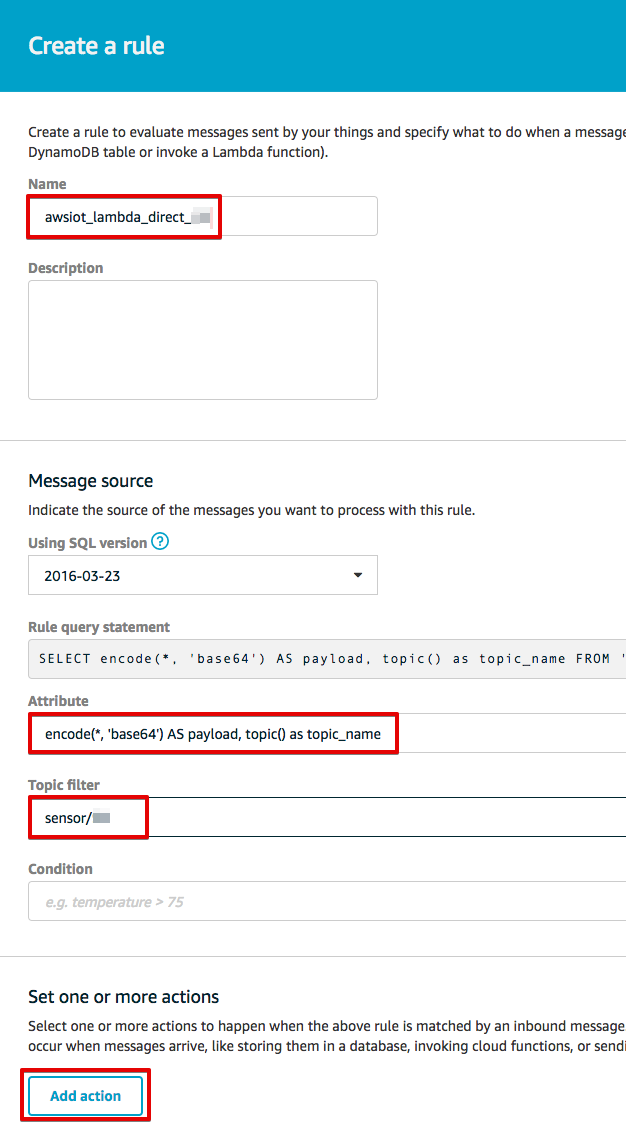
- ※ レンジャーシステムズ製のBLEゲートウェイが送信するデータは、CSV形式であるため、Lambdaで受け取る事が出来ません。
ルールエンジンの組み込み関数 “encode()”を使用する事で、非JSON形式のデータをBase64形式にエンコードする事でJSON形式に変換し、Lambdaに渡せる様になります。 今回は、キー payloadとして、BLE BeaconのPayload(センサーデータ)をエンコードしています。 詳しくは、下記をご参照下さい。 http://docs.aws.amazon.com/ja_jp/iot/latest/developerguide/iot-sql-functions.html
topic() as topic_name は、受信したトピック名 “sensor/<参加者番号>” をキー “topic_name”として、Lambdaに渡しています。 実際にLambdaが受け取っているデータは、下記になります。
{
  'topic_name': 'sensor/<参加者番号>',
  'payload': 'JEdQUlAsRkZFQUQ3RTYzOEI4LEFDODNGM0EwNDFEMiwtNjMsMDIwMTA2MTJGRjU5MDA4MEJDNEUwMTAwMUIwOTJDMDAwMDAwMDAwMDAwMDAsMTQ5NzI1MjM5MQ0K'
}
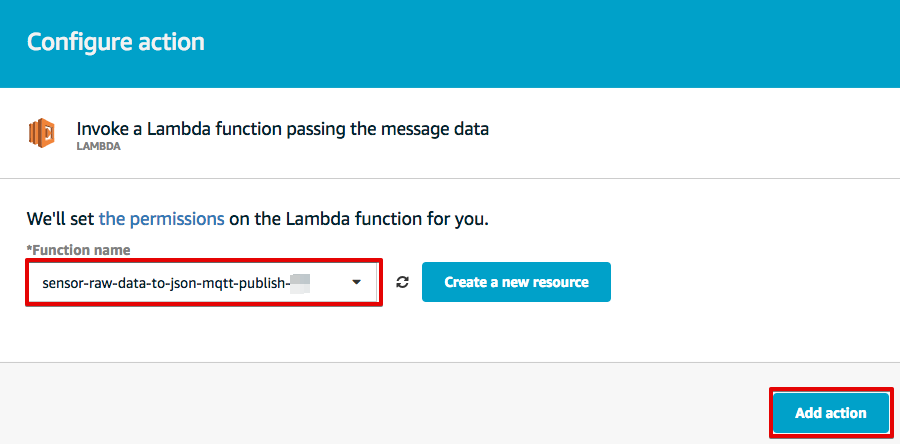
“Invoke a Lambda function passing the message data” を選択し、[Confgure action] をクリックします。


Function nameで、sensor-data-to-es-<参加者番号> を選択し、[Add action] をクリックします。 この時点で、
| 設定項目 | 値 |
|---|---|
| Function name | sensor-raw-data-to-json-mqtt-publish-<参加者番号> |
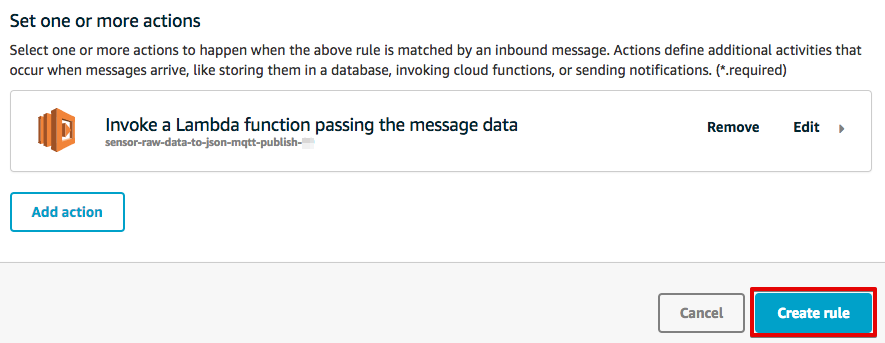
Create a rule画面に戻ります。[Create rule] をクリックして、ルールを作成します。
6.3. Lambda関数がパブリッシュしたデータを確認する
BLEゲートウェイがパブリッシュするトピックは、”sensor/<参加者番号> でしたが、Lambda関数でJSON形式に変換し、トピック名 “sensor/<参加者番号>/json” として、AWS IoTにパブリッシュしています。AWS IoTのテストから、変換されたデータを確認してみましょう。
テスト画面を表示します。AWS IoTのメニューから[Test]をクリックすると下記の画面が表示されます。 “Subscription topic” に “sensor/<参加者番号>/#” と入力し、[Subscribe to topic] ボタンを押します。
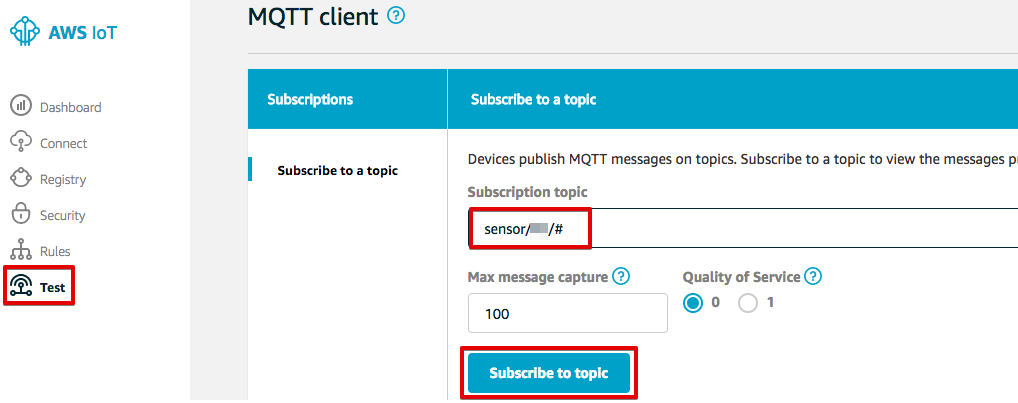
左に、sensor/<参加者番号>/# と表示されますので、クリックします。
Lambda関数が正しくデータ変換できていれば、下記の様にトピック名 “sensor/<参加者番号>/json” として、JSON形式に変換されたデータが表示されます。
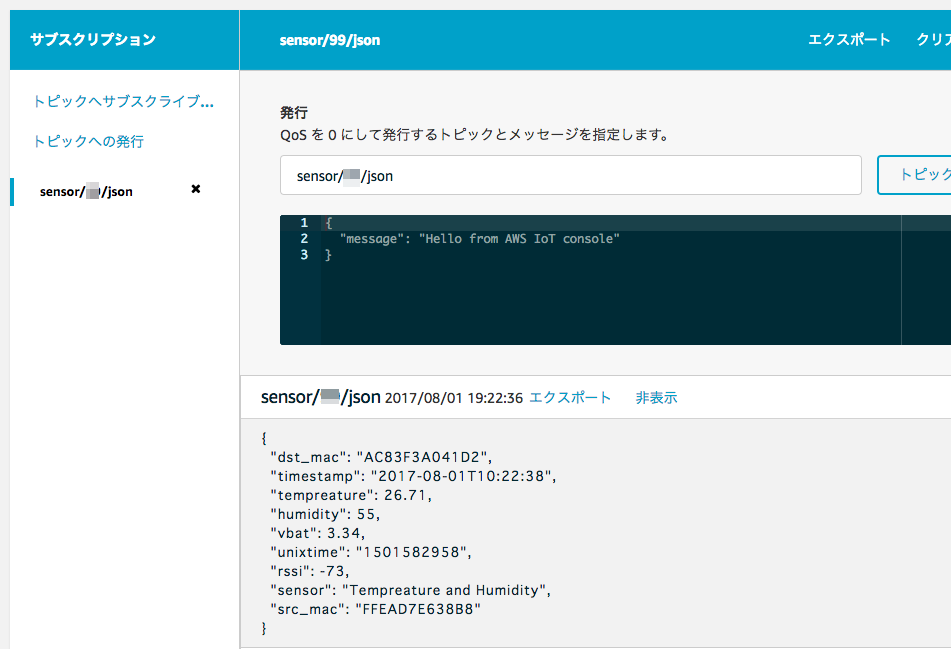
JSON形式に変換されたデータは、下記のフォーマットになっています。
{
  "dst_mac": "AC83F3A041D2",             ← ゲートウェイのMACアドレス
  "timestamp": "2017-06-12T06:21:22",    ← タイムスタンプ
  "tempreature": 23.41,                  ← 温度
  "humidity": 43,                        ← 湿度
  "vbat": 3.34,                          ← 電池電圧
  "unixtime": "1497248482",              ← UNIX形式のタイムスタンプ (1970/01/01 00:00:00 UTC) からの経過秒数)
  "rssi": -64,                           ← Beaconの電波強度
  "sensor": "Tempreature and Humidity",  ← センサーのタイプ
  "src_mac": "FFEAD7E638B8"              ← センサーのMACアドレス
}
表示されない場合は、Lambda関数内の”my_temphumid_sensor_mac” の修正が間違っていないかなど、確認して下さい。
6.4. Webアプリケーションでデータを確認
- 下記のURLをクリックし、WebアプリケーションをPCのWebブラウザで開いて下さい。
- http://awsiot-linechart.s3-website-ap-northeast-1.amazonaws.com
下記のデモ画面が表示されますので、[Auto Refresh with AWS IoT Data]をクリックして、AWS IoTのデータを表示する画面に切り替えて下さい。
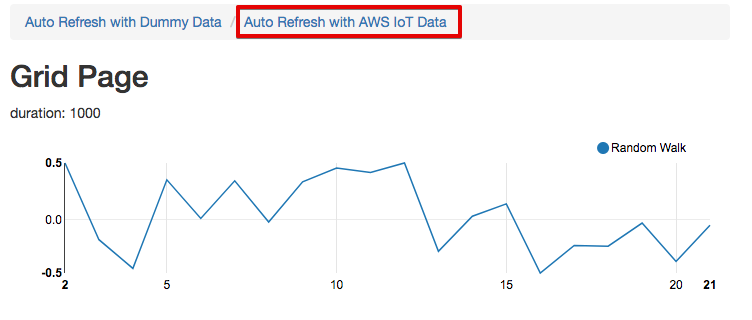
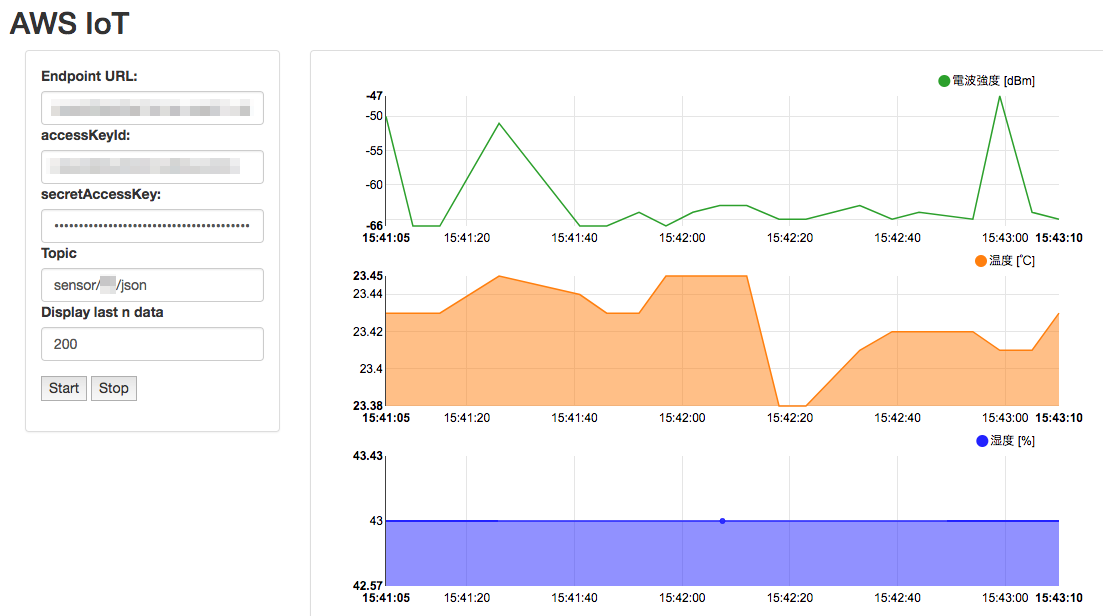
AWS IoTのグラフ表示画面が表示されます。
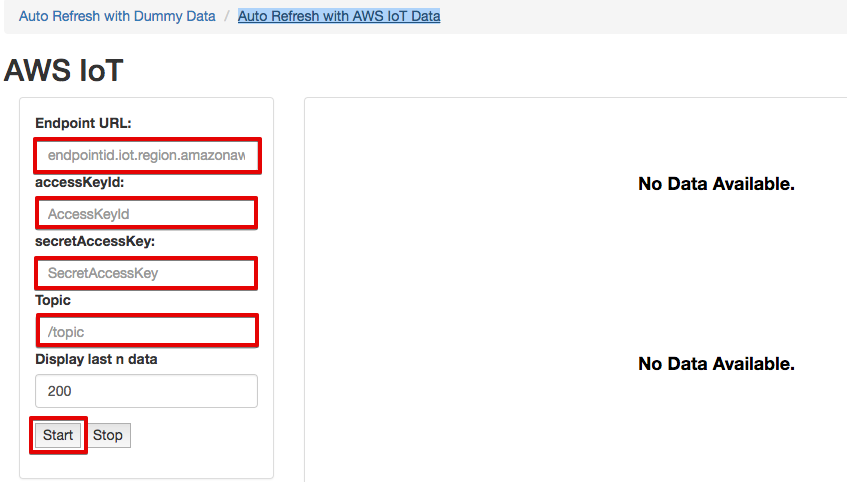
エンドポイントやトピック名などの必要事項を入力し、最後に [Start]ボタンを押して下さい。
| 項目 | 値 |
|---|---|
| Endpoint URL | 記録しておいたEndpoint情報 |
| accessKeyId | ユーザーのアクセスキーID |
| secretAccessKey | ユーザーのシークレットアクセスキー |
| Topic | sensor/<参加者番号>/json |
| Display last n data | 200 (グラフに表示する過去のデータ数) |
Endpointは、Endpointを記録する で記録しておいたAWS IoTのEndpoint情報です。
アクセスキーID、シークレットアクセスキーは、IAMユーザーの作成 で作成したもので、IAMユーザー作成時にダウンロードしたCSVファイルに記録されています。アクセスキーIDは、後から確認できますが、シークレットアクセスキーは、IAMユーザー作成時にしか参照できないので、紛失した場合は、IAMユーザーを新たに作って下さい。
- ※ アクセスキーは、AWSにアクセスするための認証情報です。
- 詳しくは、下記をご参照下さい。 https://aws.amazon.com/jp/developers/access-keys/
暫くすると、温度、湿度のグラフが表示されます。電波強度は、BLEゲートウェイが受信したBeaconの電波の強さです。 温湿度センサーは、5秒毎にBeaconを送信するため、グラフも5秒周期で更新されます。下の2つのグラフは温度と湿度です。電波強度は、RSSIです。温度、湿度の変化は緩やかですが、RSSIは、温湿度センサーの位置や確度を変えるだけで大きく変化します。
ここで、このシナリオは終わりです。