4. センサーデータの確認
4.1. AWS IoTでセンサーデータを確認する
AWS IoTのマネジメントコンソールでは、指定したトピックをサブスクライブ(購読)する事が可能です。BLEゲートウェイの設定で、”Publish Topic”として、”sensor/<参加者番号>”を設定していましたので、確認してみましょう。
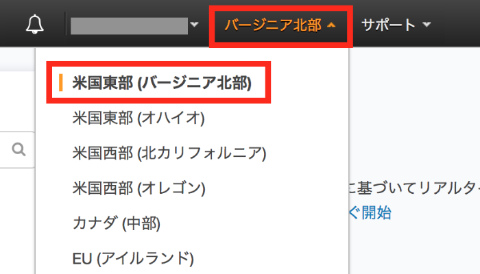
まず、AWSマネージメントコンソールを開き、右上のリージョンが、[米国東部(バージニア北部)] になってるか確認して下さい。
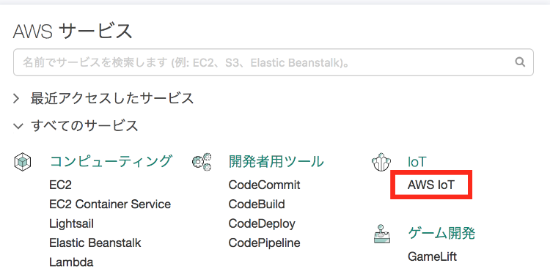
サービス一覧から[AWS IoT]をクリックして開きます。
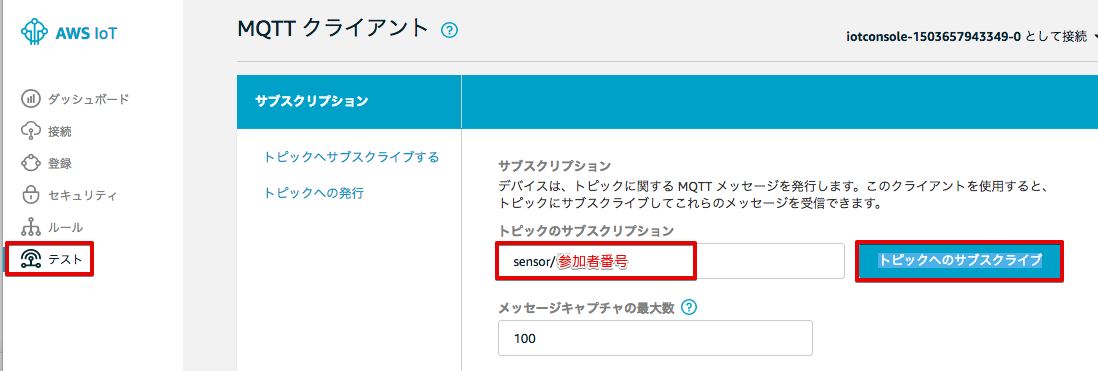
テスト画面を表示します。メニューから[テスト] をクリックすると下記の画面が表示されます。 “トピックのサブスクリプション” に “sensor/<参加者番号>” と入力し、[トピックへのサブスクライブ] ボタンを押します。これで、AWS IoTマネージメントコンソールで、トピック “sensor/<参加者番号>”をサブスクライブできるようになりました。
AWS IoTが受信したセンサーデータが5秒毎に表示されます。
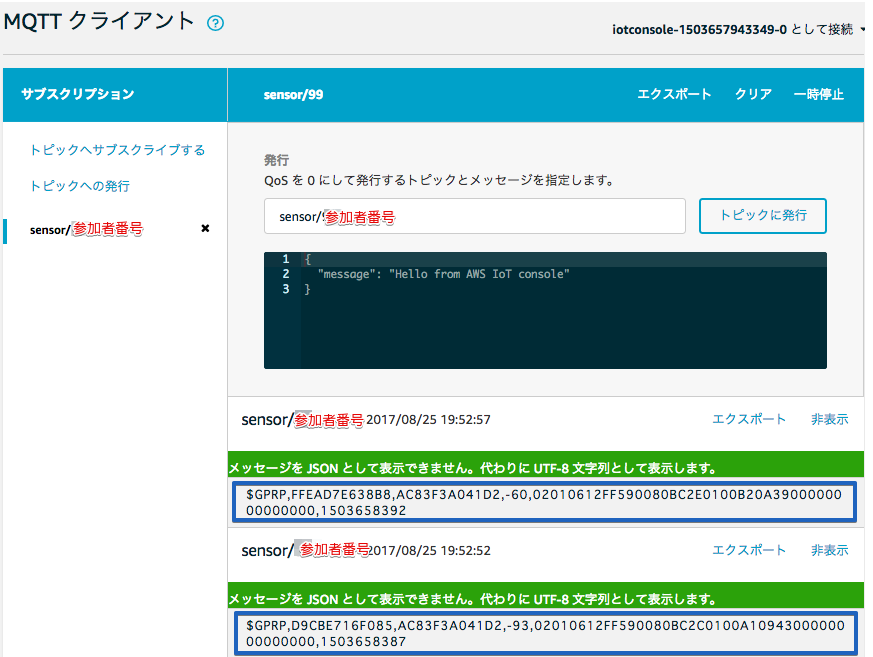
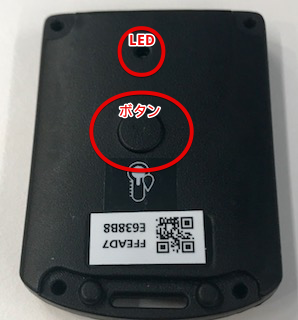
何も表示されない場合、温湿度センサーの電源が入っているか確認して下さい。電源が入っていれば、温湿度センサーのボタンを押すとLEDが緑色に点灯します。電源が入っていても、テストでデータが表示されない場合、トレーナーに問い合わせて下さい。
ゲートウェイが送信するデータは、下記の様なCSV形式になっています。
$GPRP,C02C61CB558F,AC83F3A041D2,-44,02010612FF590080BC440104FFFFFFFFFFFFFFFFFFFF,1493638145
各データの内訳は、下記の様になっています。
| 項目 | 説明 |
|---|---|
| $GPRP | ヘッダー |
| C02C61CB558F | BLEセンサーのBDアドレス |
| AC83F3A041D2 | ゲートウェイのBDアドレス |
| -44 | Beaconの電波強度 (RSSI, dBm単位) |
| 02010612FF590080BC4D0100D8... | Beaconのデータ (Payload) |
| 1493638145 | ゲートウェイが付加したタイムスタンプ |
- ※ BDアドレスとは、BluetoothデバイスのMACアドレスです。
- (Bluetooth Device Address)
温湿度センサーが送信するBeaconデータの中身(Payload)は、下記の様なバイナリデータになっています。
02010612FF590080BC4D0100D80A2D00000000000000
このバイナリデータの内訳は、下記の様になっています。
| 項目 | 説明 |
|---|---|
| 02010612FF | BLE情報 |
| 5900 | 企業コード |
| 80BC | センサーのモデル番号 |
| 4D01 | 電池電圧 (0x014D = 3.33V) |
| 00 | センサーステータス (b0:ボタン) |
| D80A | 温度 (0x0AD8 = 27.76℃) |
| 2D00 | 湿度 (0x002D = 45%) |
本ハンズオンでは、Lambda関数を使用して、バイナリ形式のBeacon payloadを活用が容易な JSON形式 のデータに加工して使用します。
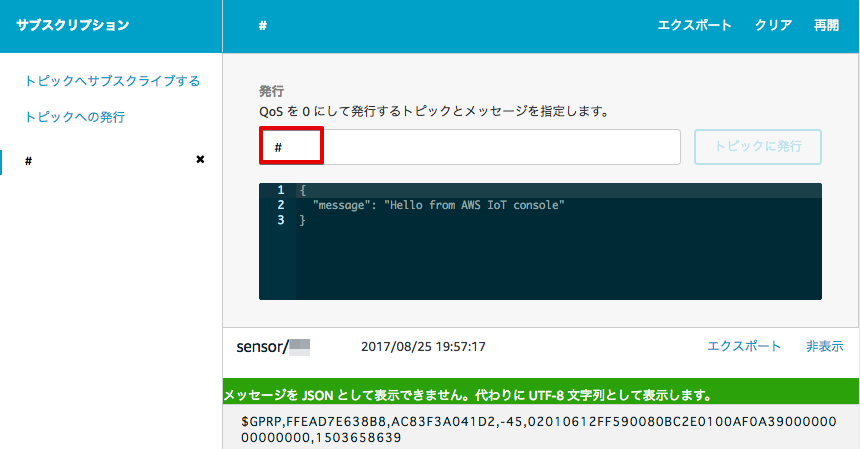
AWS IoTのテスト画面で、”Subscription topic”に “#” と入力し、[Subscribe to topic] ボタンを押すと、BLEゲートウェイがAWS IoTに送信した全てのメッセージを見ることができます。複数の参加者で1つのAWSアカウントを共用している場合は、他のユーザーのBLEゲートウェイからのデータも見ることができます。
トピックのワイルドカード
AWS IoTでは、トピックを指定する場合、ワイルドカードを指定できます。”#”は、トピック名の末尾の任意の文字列に合致します。Sensor/# へのサブスクリプションは、sensor/01, sensor/02, sensor/03, sensor/01/pppp ... にマッチし、全てのIAMユーザのデータを見ることができます。
ワイルドカード “+”も使用可能です。 “+”は、トピック階層内の 1 つの項目に完全に一致します。たとえば、Sensor/+/room1 へのサブスクリプションでは、Sensor/temp/room1、Sensor/moisture/room1 などにパブリッシュされたメッセージを受信します。